
Elementos e Funcionalidades: Subtela Filtro para Documentos
Objetivo: Controlar a movimentação (tramitação) de documentos da instituição, permitindo que o usuário envie documentos para setores e órgãos colegiados. Também gerencia o anexo de documentos a processos existentes.
Caminho de Acesso: Módulo “DOCs” -> Menu “Tramitar Documento” -> Tela “Tramitar Documentos”
Elementos e Funcionalidades
1. Subtela: Filtro para Documentos (Pesquisa Inicial)
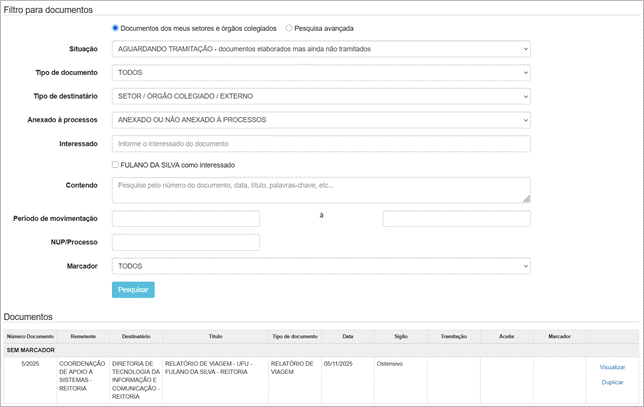
Figura 1. Tela “Tramitar Documentos: Filtrar Documentos”.
Ao acessar a tela “Tramitar Documentos”, o sistema apresenta filtros para localizar o documento que se deseja movimentar.
|
Campo |
Opções/Funcionalidade |
Prioridade e Explicação |
|
Botões de Rádio (escolha) |
Define a escolha inicial da busca. Padrão: Documentos dos meus setores e órgãos colegiados. Ao selecionar Pesquisa avançada, o campo de filtro “Tipo de remetente” é exibido. |
O filtro principal para limitar a pesquisa à área de atuação do usuário ou expandir via “Pesquisa avançada”. |
|
Situação |
Filtra pelo status do documento no fluxo de tramitação. Opções: Aceito/Aguardando (documentos aceitos ou aguardando aceite); Aceito (documentos aceitos); Aguardando Aceite (documento aguardando aceite); Aguardando Tramitação (documentos elaborados, mas ainda não tramitados); Tramitado (documentos já encaminhados ao destinatário). |
Indica o ponto exato em que o documento se encontra no fluxo. |
|
Tipo de documento |
Permite filtrar documentos pela sua natureza. Opções: Ofício Interno, Despacho, Relatório de Viagem, Ata de Reunião, Edital, Parecer, Portaria etc. |
Importante para localizar rapidamente documentos de um determinado tipo ou finalidade. |
|
Tipo de remetente (Exibido na Pesquisa avançada) |
Filtra o tipo de unidade que originou o documento. Opções: Setor / Órgão Colegiado / Externo; Setor; Órgão Colegiado; Externo. |
Permite refinar a busca pela origem formal do documento. |
|
Tipo de destinatário |
Permite filtrar documentos de acordo com o tipo de destinatário. Opções: Setor / Órgão Colegiado / Externo; Setor; Órgão Colegiado; Externo. |
Ajuda a localizar e organizar documentos conforme o tipo de recebedor, tornando a gestão de assinaturas mais eficiente. |
|
Anexado a processos |
Filtra o vínculo do documento a um processo NUP. Opções: Anexado ou Não Anexado a Processos; Anexado a processos; Não anexado a processos. |
Permite identificar rapidamente se o documento possui ligação processual. |
|
Interessado |
Permite buscar documentos que possuam uma pessoa ou entidade específica listada como interessada. |
Essencial quando se deseja encontrar documentos relacionados a uma pessoa ou órgão específico. |
|
Check “Nome do Usuário como interessado” |
Ao marcar esta caixa, a pesquisa é restrita aos documentos onde o usuário logado está listado como interessado. |
Utilidade rápida para filtrar documentos de interesse pessoal. |
|
Contendo |
Campo de pesquisa livre que busca textos contidos no título, descrição ou corpo do documento. |
Prioritário para pesquisas por palavras-chave ou termos específicos dentro do conteúdo do documento. |
|
Período de movimentação |
Permite filtrar documentos que tiveram sua última tramitação (movimentação) dentro de um intervalo de datas. |
Essencial para buscas baseadas em prazos ou ações recentes. |
|
NUP/Processo |
Permite buscar o documento pelo Número Único de Protocolo (NUP) ao qual ele está vinculado ou que o originou. |
Crucial para localizar documentos ou processos de forma precisa e direta pelo seu identificador único. |
|
Marcador |
Permite filtrar pelo status de controle do documento. Opções: Pendente, Em andamento, Pausado, Aguardando Retorno, Cancelado, Resolvido e Revertido. |
Importante para acompanhar o andamento ou situação atual do documento, facilitando a gestão de pendências. |
Resultado da Busca: Tabela de Documentos
A tabela exibe a lista dos documentos que correspondem aos critérios de busca. As ações disponíveis para o usuário são:
● Link “Visualizar”: Abre o documento na Aba “Documento” (Figura 2). Este é o passo inicial para conferir o documento antes de prosseguir para a Aba “Tramitações”.
● Link “Duplicar”: Cria um novo documento copiando todo o conteúdo e as informações básicas do documento selecionado, mantendo-o no status “Rascunho” para posterior tramitação.
Nenhum comentário