
Elementos e Funcionalidades
Objetivo: Permitir o cadastro e gerenciamento dos modelos de documentos textuais que serão utilizados para a emissão de documentos. Essa funcionalidade é crucial para padronizar e automatizar a criação de documentos, como ofícios e atas, no sistema.
Caminho de Acesso: Módulo “DOCs” -> Menu “Cadastro” -> Tela “Modelos de Documento”
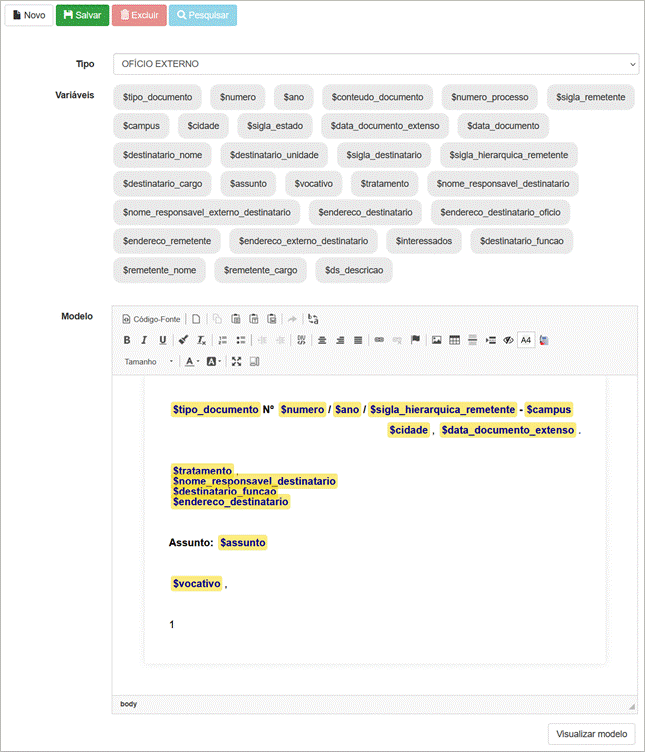
Figura 1. Tela “Modelos de Documento”.
Elementos e Funcionalidades
A tela “Modelos de Documento” é dividida em um formulário para edição, Figura 1, e um formulário para visualização, Figura 2.
1. Formulário de Cadastro
O formulário principal permite a edição do modelo de documento e possui os seguintes elementos:
● Tipo do Documento: Selecione para escolher o tipo de documento ao qual o modelo se refere. Este campo é obrigatório.
● Variáveis: São marcadores de posição utilizados dentro do conteúdo do modelo para representar informações que serão preenchidas dinamicamente no momento da geração do documento final.
○ Elas são inseridas no texto utilizando um prefixo especial ($) seguido pelo nome da variável, por exemplo:
■ $data_documento
■ $assunto
■ $nome_responsavel_destinatario
○ Essas variáveis permitem que um mesmo modelo seja reutilizado para diferentes contextos, preenchendo automaticamente os dados conforme o tipo de documento ou informações fornecidas no momento da criação.
● Editor de Texto: Um editor de texto enriquecido para criar e formatar o conteúdo do modelo de documento. É aqui que o usuário insere o texto, formatações e variáveis que serão substituídas dinamicamente ao gerar o documento.
Como funcionam as variáveis?
● Durante a edição do modelo, você pode inserir variáveis diretamente no editor de texto, nos pontos onde deseja que as informações sejam preenchidas automaticamente.
● Para isso, basta clicar na variável desejada, segurar e arrastar até o local apropriado do documento.
● Quando o documento for gerado, cada variável será automaticamente substituída pelo seu valor real, com base nos dados disponíveis — como formulários preenchidos, informações do sistema ou banco de dados.
Exemplo prático:
Texto no modelo:
Prezado(a) $nome_responsavel_destinatario,
Informamos que o documento com o assunto “$assunto” foi emitido em $data_documento.
Documento gerado:
Prezado(a) João da Silva,
Informamos que o documento com o assunto “Acordo de Confidencialidade” foi emitido em 17/09/2025.
Validações Principais do Formulário:
● O sistema valida se um Tipo de Documento foi selecionado antes de salvar.
2. Formulário de Visualização
Quando o usuário clica em “Visualizar Modelo”, uma nova seção é aberta, Figura 2, exibindo o conteúdo do documento exatamente como ele foi criado no editor de texto, mas sem as opções de edição. Esta visualização permite que o usuário verifique o layout e a formatação final do documento antes de usá-lo.
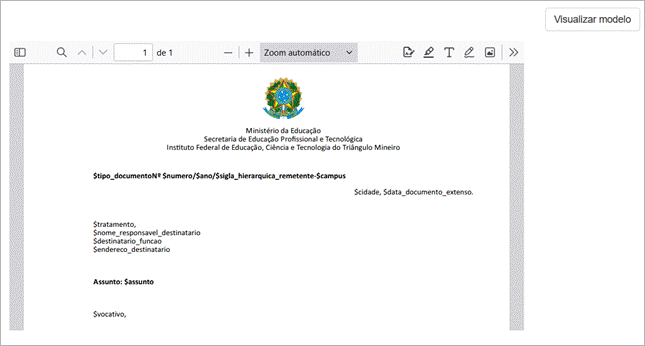
Figura 2. Tela “Visualização do Documento”.
Nenhum comentário