
Elementos e Funcionalidades
Objetivo: Permitir que o usuário realize a autenticação digital (assinatura) de documentos, conferindo-lhes validade jurídica e integridade. Esta autenticação pode ser realizada usando a tecnologia ICP-Edu ou o padrão de assinatura VirtualIF.
Caminho de Acesso: Módulo “DOCs” -> Menu “Autenticar Documento” -> Tela “Autenticar Documentos”
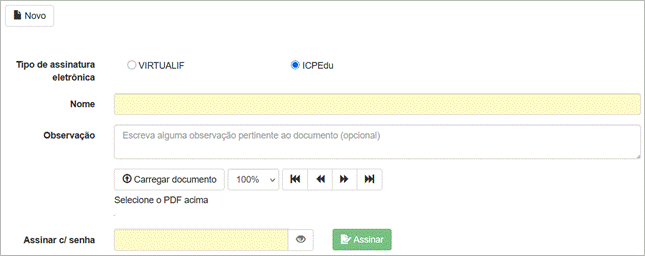
Figura 1. Tela “Autenticar Documentos - Tipo de assinatura eletrônica ICPEdu”.
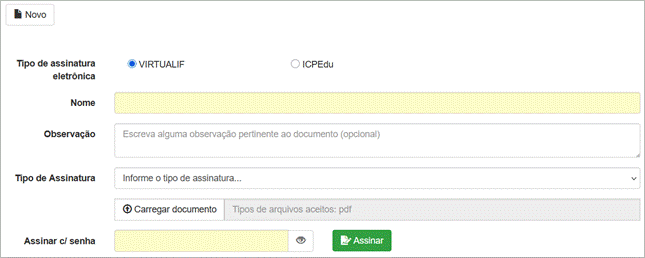
Figura 2. Tela “Autenticar Documentos - Tipo de assinatura eletrônica VirtualIF”.
Elementos e Funcionalidades
A tela consiste em um formulário para upload do documento e configuração da assinatura, dependendo do tipo de autenticação escolhido: ICPEdu (veja a Figura 1) ou VirtualIF (veja a Figura 2).
1. Formulário de Autenticação
O formulário coleta as informações necessárias para anexar o documento e configurar o processo de autenticação.
● Nome: Digite um nome para o documento. Campo obrigatório.
● Observação: Informe as observações adicionais sobre o documento.
● Documento a ser Autenticado: Campo para upload do arquivo (PDF) que será autenticado. Este campo é obrigatório. Clique em “Carregar documento” para selecioná-lo.
● Tipo de Assinatura Eletrônica: Escolha entre ICPEdu ou VirtualIF. Este é um seletor principal que define o fluxo de autenticação, conforme tópico a seguir.
● Assinar c/ senha: Digite sua senha. Se desejar visualizá-la enquanto digita, clique no botão “Exibir senha” ( ).
).
● Assinar: Clique em “Assinar” para confirmar a assinatura.
2. Tipos de Autenticação
A configuração do formulário muda dependendo do “Tipo de Assinatura Eletrônica” selecionado:
Tipo de Assinatura Eletrônica VirtualIF:
● A autenticação é feita com base nas informações de Função/Cargo/Órgão Colegiado do servidor dentro do sistema.
● Tipo de Assinatura: Ao selecionar VirtualIF, este filtro é habilitado, oferecendo as opções: Função, Órgão Colegiado, Cargo.
● Assinatura: O campo de assinatura é obrigatório e será preenchido com base na opção selecionada acima (por exemplo, se “Cargo” for selecionado, o usuário deve selecionar o cargo para a assinatura).
Tipo de Assinatura Eletrônica ICPEdu:
● A autenticação é realizada por meio da ICP-Edu (Infraestrutura de Chaves Públicas da Educação), que permite assinar documentos com validade jurídica, segurança e praticidade, utilizando o login institucional.
● Após carregar o PDF, utilize os botões:
|
Botão |
Descrição / ação |
|
|
visualização: 50%, 75%, 100% ou 150% |
|
|
vai para a primeira página |
|
|
posiciona na página anterior |
|
|
posiciona na próxima página |
|
|
vai para a última página |


● Clique na área do documento onde deverá estar localizada a assinatura, surgirá um retângulo com borda vermelha pontilhada (veja a Figura 3).
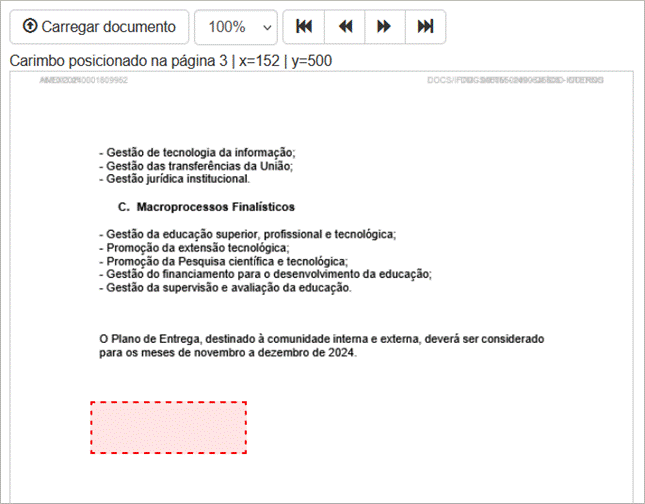
Figura 3. Tela “Tipo de assinatura eletrônica ICPEdu - Indicando local da assinatura”.
Validações Principais do Formulário e do Processo:
● Preenchimento Obrigatório (Geral): O sistema exige o preenchimento dos campos Documento a ser Autenticado (arquivo), Nome e o Tipo de Assinatura Eletrônica.
● Validação da Assinatura: O arquivo de controle verifica se o campo Assinatura foi preenchido corretamente, conforme o tipo de autenticação escolhido.
● Processamento do Arquivo:
○ O documento deve ser um arquivo com o tipo de extensão permitido (PDF).
○ O sistema cria um QRCode com os dados de autenticação para ser anexado ao documento, garantindo a verificação externa de validade.
Nenhum comentário