
Certificação automática - Cursos FIC do tipo massivo
Para liberar o certificado de conclusão ao estudante, foram desenvolvidos alguns recursos no Moodle. A configuração desses recursos é de responsabilidade do professor do curso (ou da equipe de design instrucional, quando houver). A seguir, apresenta-se o passo a passo para a inclusão e configuração desse recurso pelo docente.
Desta forma, segue o passo a passo para a configuração:
- No Moodle capacitacao.iftm.edu.br, acesse o curso desejado.
- Ative o Modo de edição

- Crie uma nova aba chamada finalização. Veja o exemplo:


- Após a criação da aba, clique na opção "Adicionar atividade ou recurso".
- Escolha a opção "Validação Cadastral".
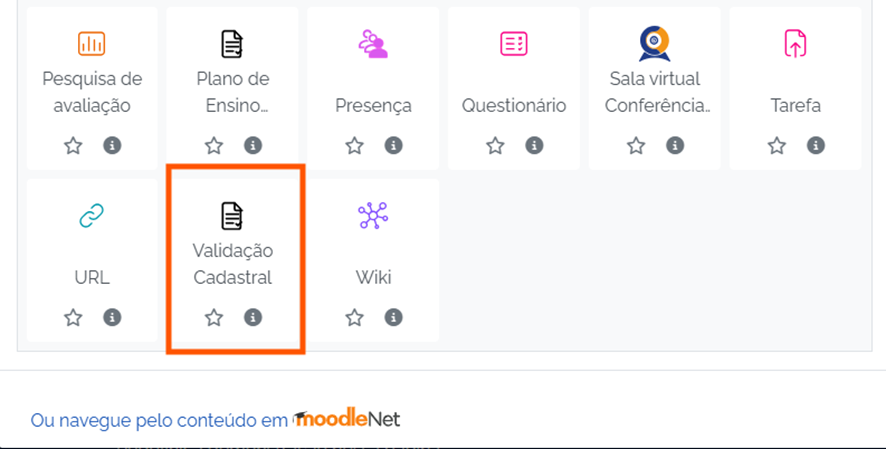
- Após clicar na opção de Validação Cadastral, irá abrir a tela de configuração. Preencha o título de sua preferência, a sugestão é “Validação para certificação”. Na descrição você pode por qualquer texto, mas sugere-se que oriente o estudante sobre essa necessidade conforme o texto a seguir:
|
Esta validação tem como objetivo verificar se o IFTM já possui, em seu cadastro, algumas informações importantes utilizadas para indicadores institucionais. Caso esses dados já estejam registrados, o certificado será liberado imediatamente. Se alguma informação ainda não estiver disponível, será solicitado o seu preenchimento. Após informar os dados solicitados, o certificado será liberado em seguida. |

d
- Na sequência, identifique a opção “Condições de conclusão” e preencha da seguinte forma:
- Adicionar requisitos
- Concluir quando o cadastro do usuário estiver completo

- Acione a opção “Restringir Acesso”. Essa opção é importante para que este recurso somente fique disponível após o conjunto de restrições definido nessa configuração ser atendido.
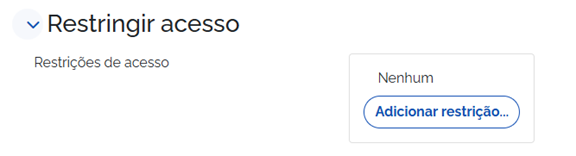
- Após finalizar a configuração desse recurso. Salve e volte para a aba de Finalização.
- Ainda na aba Finalização, você deverá clicar novamente em Adicionar uma atividade ou recursos. Todavia, agora você irá selecionar a opção “Certificado Simples”.
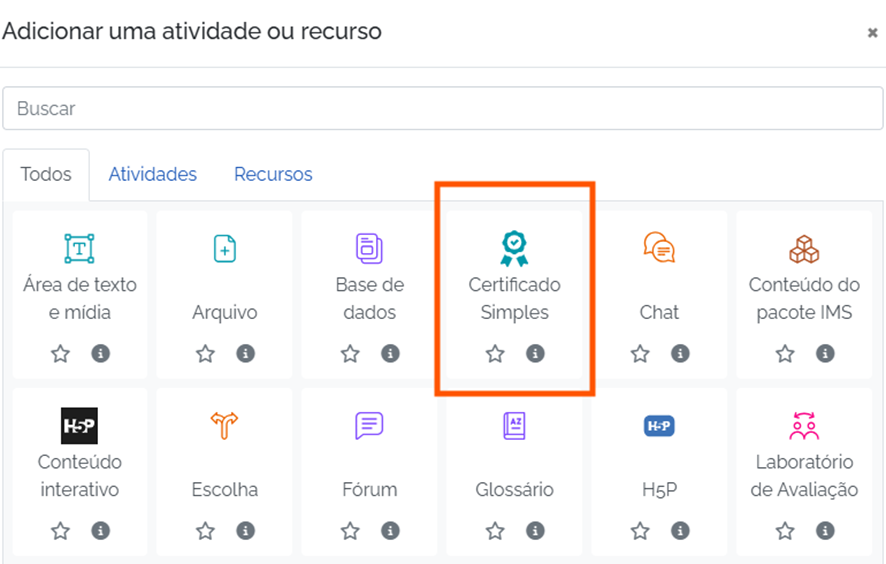
- Faça a configuração do certificado. Será imprescindível colocar na opção "Restrição de Acesso".
- Nesta opção, adicione a restrição de conclusão de uma atividade. A atividade deverá ser a realizada no passo anterior, isto é, “Validação para certificação".

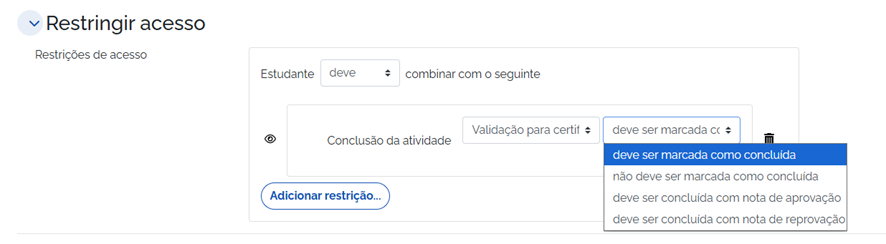
-
Feito isso, a configuração da certificação está concluída.
Nenhum comentário