
Apresentação do AVA
Este documento foi desenvolvido para auxiliar a apresentação dos novos ambientes virtuais de aprendizagem do IFTM aos usuários.
1 Ambiente Virtual de Aprendizagem
1.1 Página de login e primeiro acesso
A página de login é a primeira a ser acessada pelos usuários, ela traz o formulário para preenchimento com a identificação do usuário e a senha.
Para autenticar, você deverá utilizar as mesmas credenciais do virtual IF.
O tutorial completo para realizar o primeiro acesso está disponível aqui.
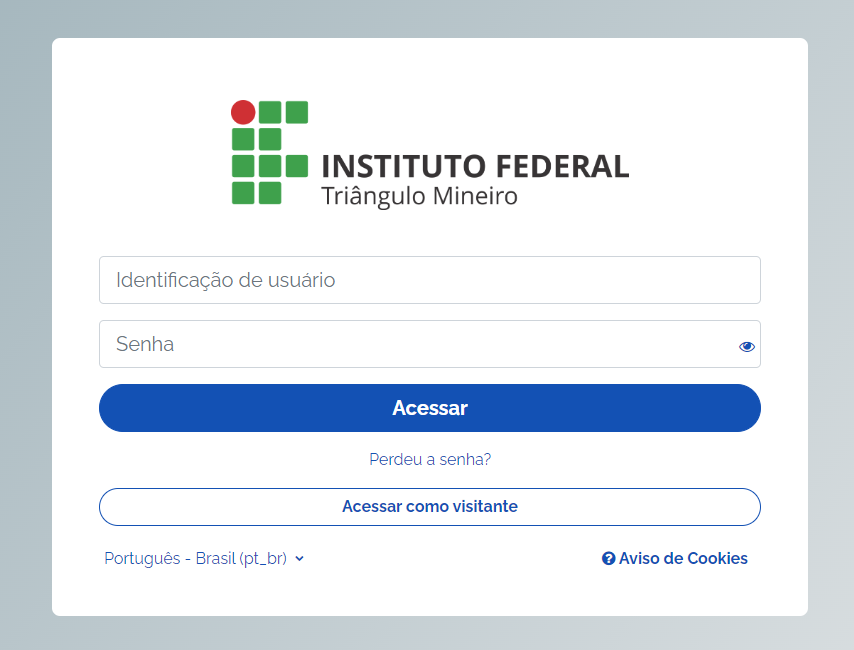
Figura 1 - Página de login
1.2 Página inicial
Na página inicial, você encontrará os menus com as informações dos cursos em que está inscrito, o painel, as notificações, acesso rápido às mensagens e as informações de seu perfil.
Logo abaixo serão listados os cursos criados e em seguida as notícias. No rodapé estão o acesso das redes sociais e o link para solicitação de atendimento.
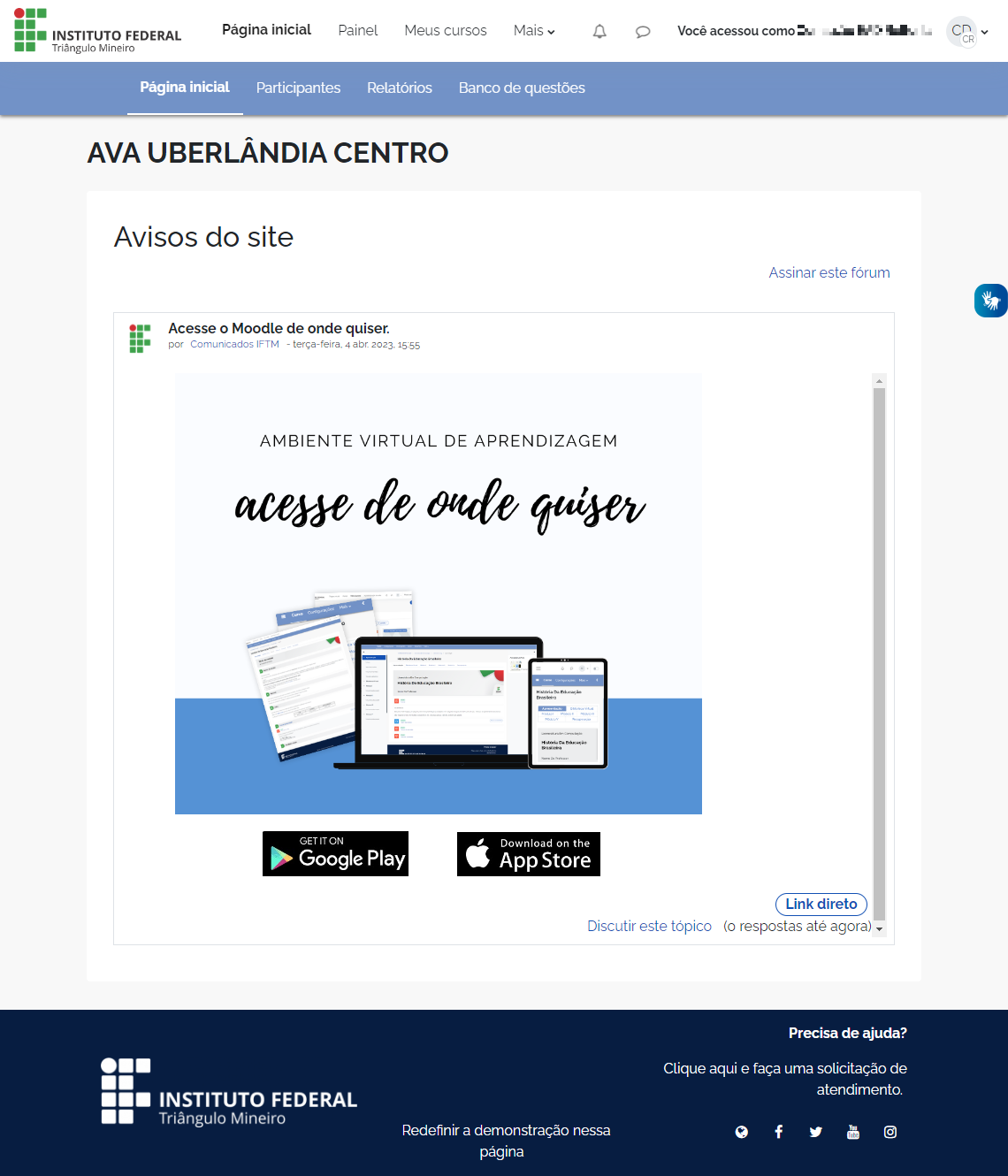 Figura 2 - Página inicial do AVA
O ambiente conta, também, com o menu lateral direito, onde estão as funções de acessibilidade.
1.3 - Acesso aos cursos
O aluno ou professor pode acessar os cursos nos quais estão inscritos através da opção “Meus cursos”, no menu superior.
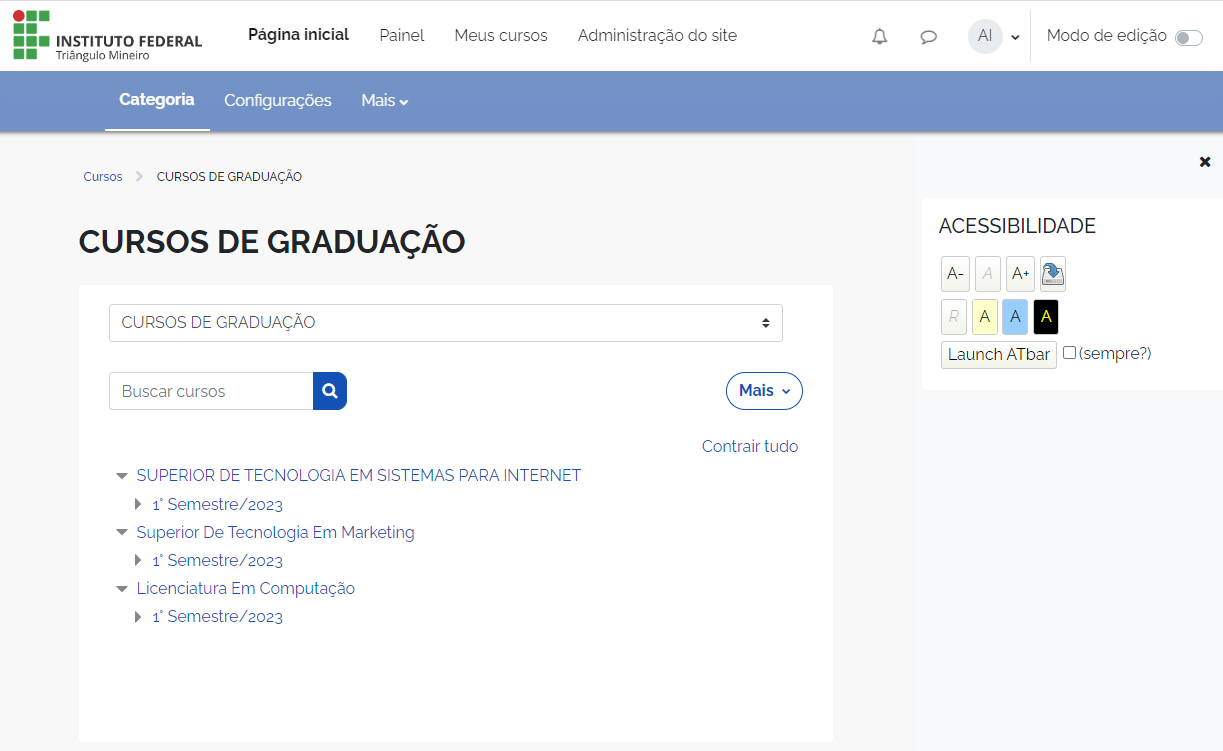
Figura 3 - Visualização dos cursos por categoria
1.4 - Disposição dos recursos
Nos ambientes virtuais de aprendizagem, os recursos extras incorporados ao moodle através de plugins de terceiros ou desenvolvidos pela DTIC estarão disponíveis, em sua maioria, à direita do site.
2 Procedimento para criação de disciplinas
A criação das disciplinas acontecerá mediante a importação das disciplinas e alunos. Essa funcionalidade é destinada aos coordenadores de curso, que são responsáveis por essa ação.
2.1 Importação da disciplina e alunos
Para realizar a criação da disciplina e sincronização dos alunos, o Coordenador de Curso deverá realizar a ação na tela de "Oferta" dentro do módulo GC no Virtual IF.
3 Página da disciplina
Os módulos/tópicos são acessados através de abas e o conteúdo de cada um deles é apresentado de forma linear, como mostra a figura abaixo.
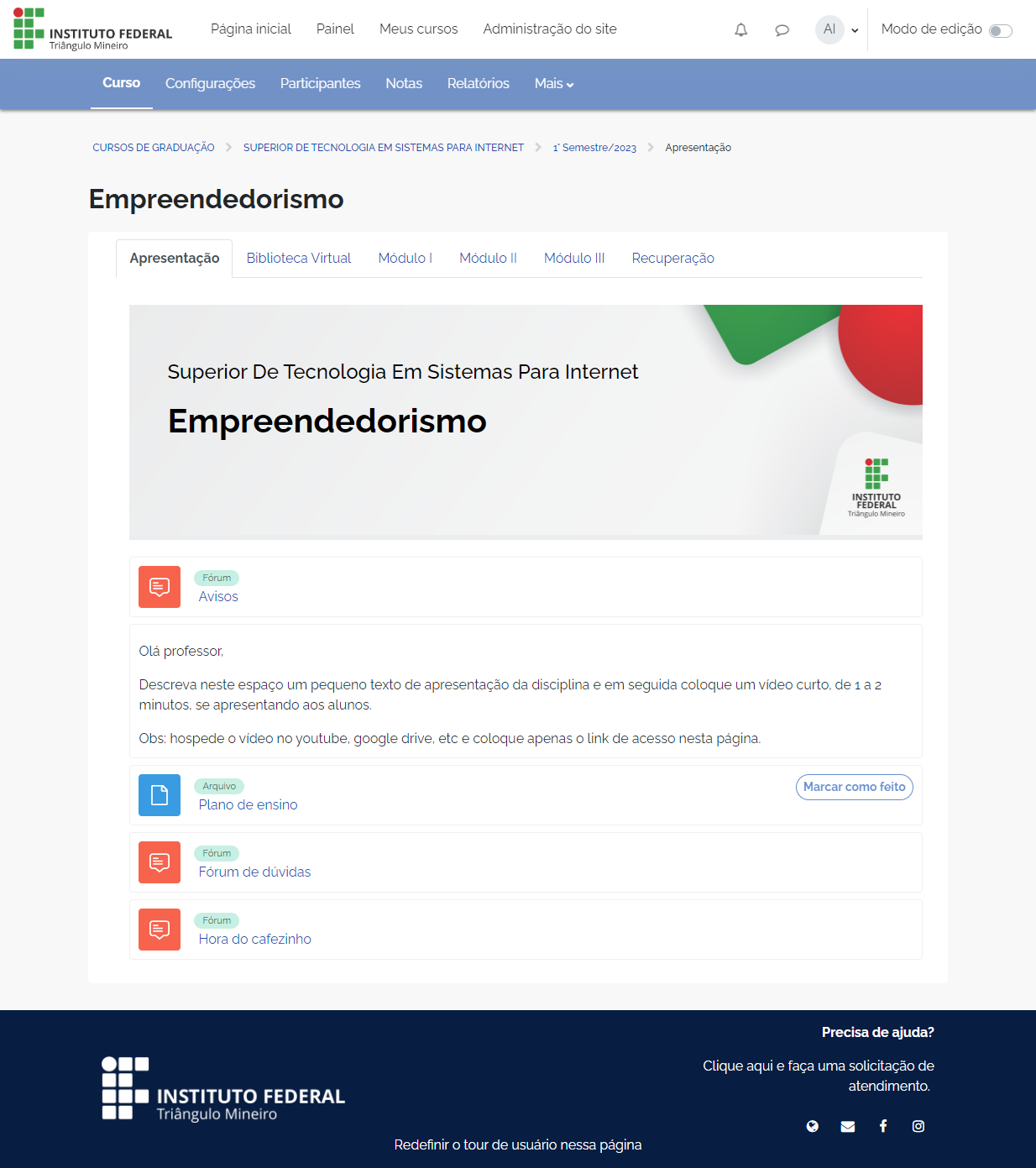
Figura 4 - Visão geral da página da disciplina
3.1 - Gerenciamento do curso e edição
As opções de gerenciamento da disciplina, como acesso aos grupos, às notas, aos relatórios, banco de questões etc, podem ser acessadas através do menu superior.
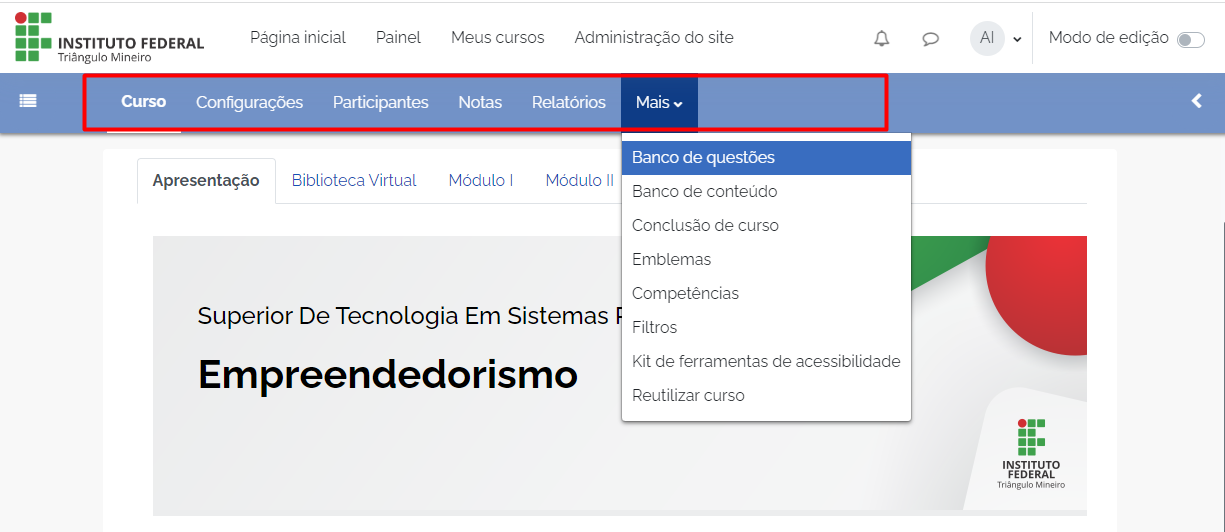
Já a edição da disciplina, ativada para atualização e inserção de recursos, pode ser habilitada através da opção “Modo de edição”, disponível à esquerda no menu superior.
4 - Preferências do usuário
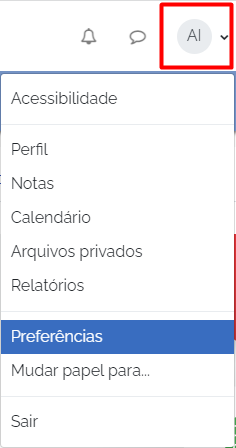
A página de preferências apresenta aos usuários acesso rápido a várias configurações que podem ser alteradas a fim de tornar a navegabilidade no ambiente virtual mais personalizada.
A página de preferências pode ser acessada através do menu do usuário, no canto superior direito da página, e traz configurações como preferências do fórum, do editor e do calendário.
5 Acesso pelo aplicativo
Contamos, a partir de agora, com a integração deste AVA ao aplicativo oficial do Moodle. Isso possibilita que o aluno acesse o conteúdo de onde ele quiser.
O aluno pode acessar a loja de aplicativos do seu celular e realizar o download. Inicialmente é necessário informar o endereço do site e, em seguida, já é possível prosseguir com o login.
O tutorial completo pode ser acessado aqui.
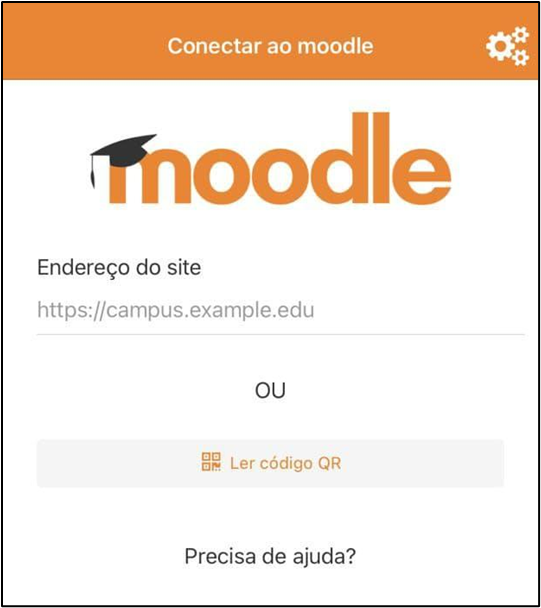
Figura 7 - Página inicial do aplicativo
Nenhum comentário