
Restauração de turmas
Este documento foi desenvolvido para auxiliar na cópia de turmas de um ano/semestre para outro (https://ava.iftm.edu.br/).

1 - Backup da turma antiga
Acesse a turma que deseja copiar e no menu superior, vá na opção “Mais” e em seguida em “Reutilizar turma”.
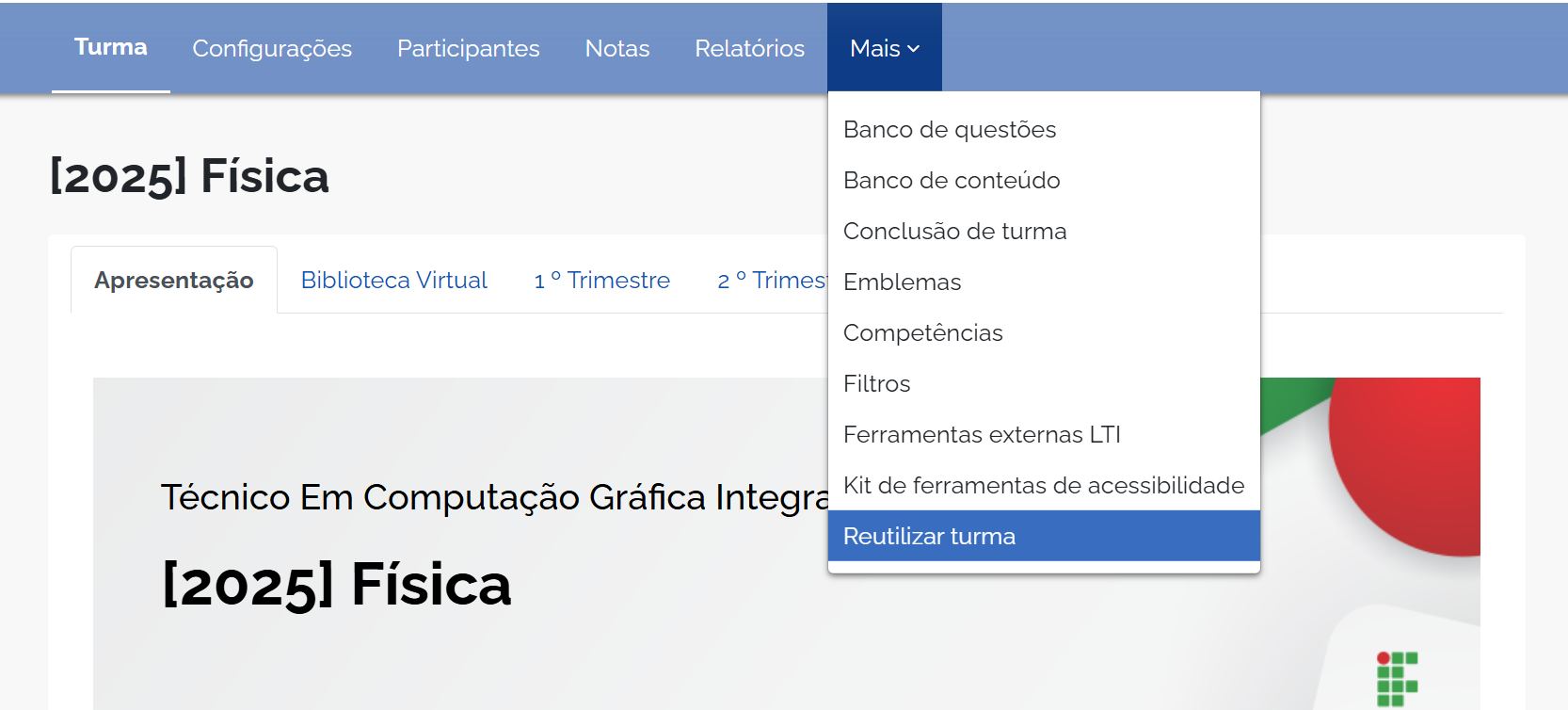
Na tela a seguir, escolha a opção “Backup”, conforme demonstrado na Figura 2.
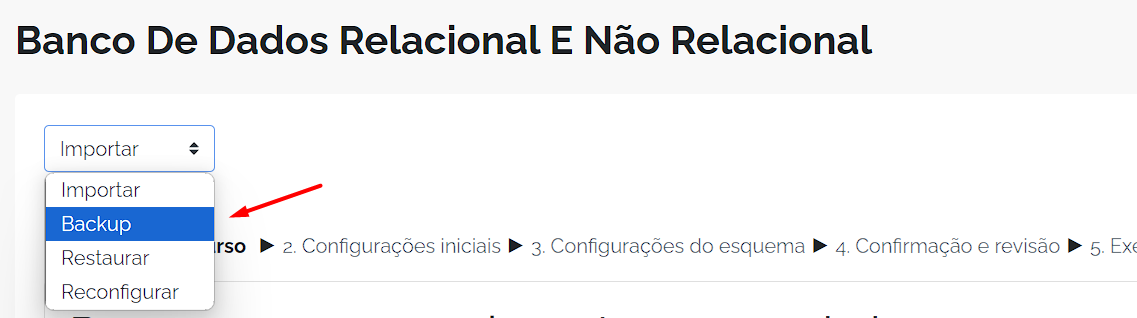
Figura 2 - Seleção da opção de backup
Um novo conjunto de opções será carregado, deixe marcado apenas as opções:
 Incluir atividades e recursos
 Incluir arquivos
 Incluir banco de questões
 Incluir conteúdo do banco de questões
Clique no botão “Pular para o passo final no fim da página” e aguarde a finalização do processo.
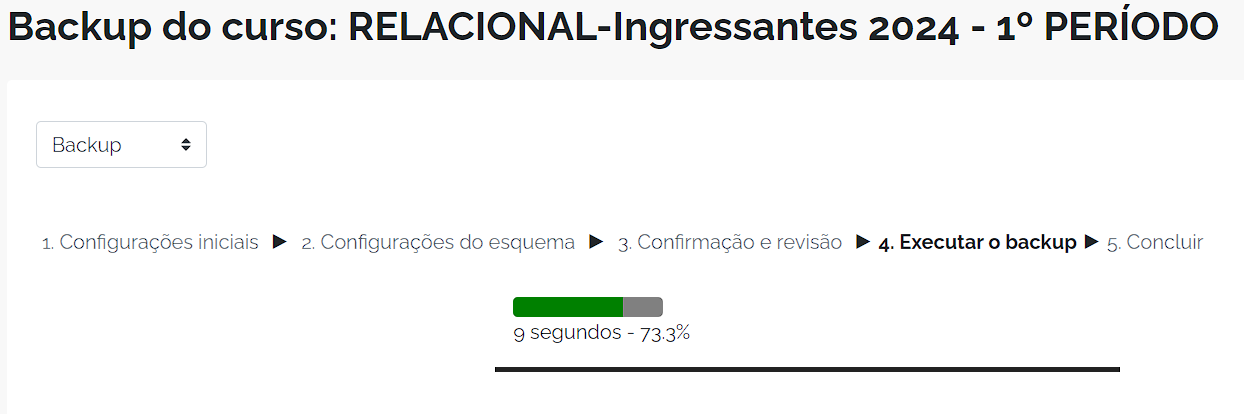
Figura 3 - Processo de backup
Ao finalizar, clique no botão “Continuar”.
Na próxima tela será apresentado os backups já criados por você, role a página até localizar a disciplina que acabou de ser salva, normalmente é o que está no topo da lista. Clique no botão “Download” e salve o arquivo em seu computador.

Figura 4 - Lista de arquivos de backup
2 - Restauração na disciplina no AVA
Acesse o AVA do IFTM (https://ava.iftm.edu.br/) e procure a disciplina criada para o semestre/ano atual. Caso ela não esteja disponível no AVA, entre em contato com a coordenação de curso para solicitar a importação.
Na tela principal da disciplina, vá novamente na opção “Reutilizar turma” no menu principal.
Atenção: confira se você está na disciplina nova, que esteja sem nenhuma personalização
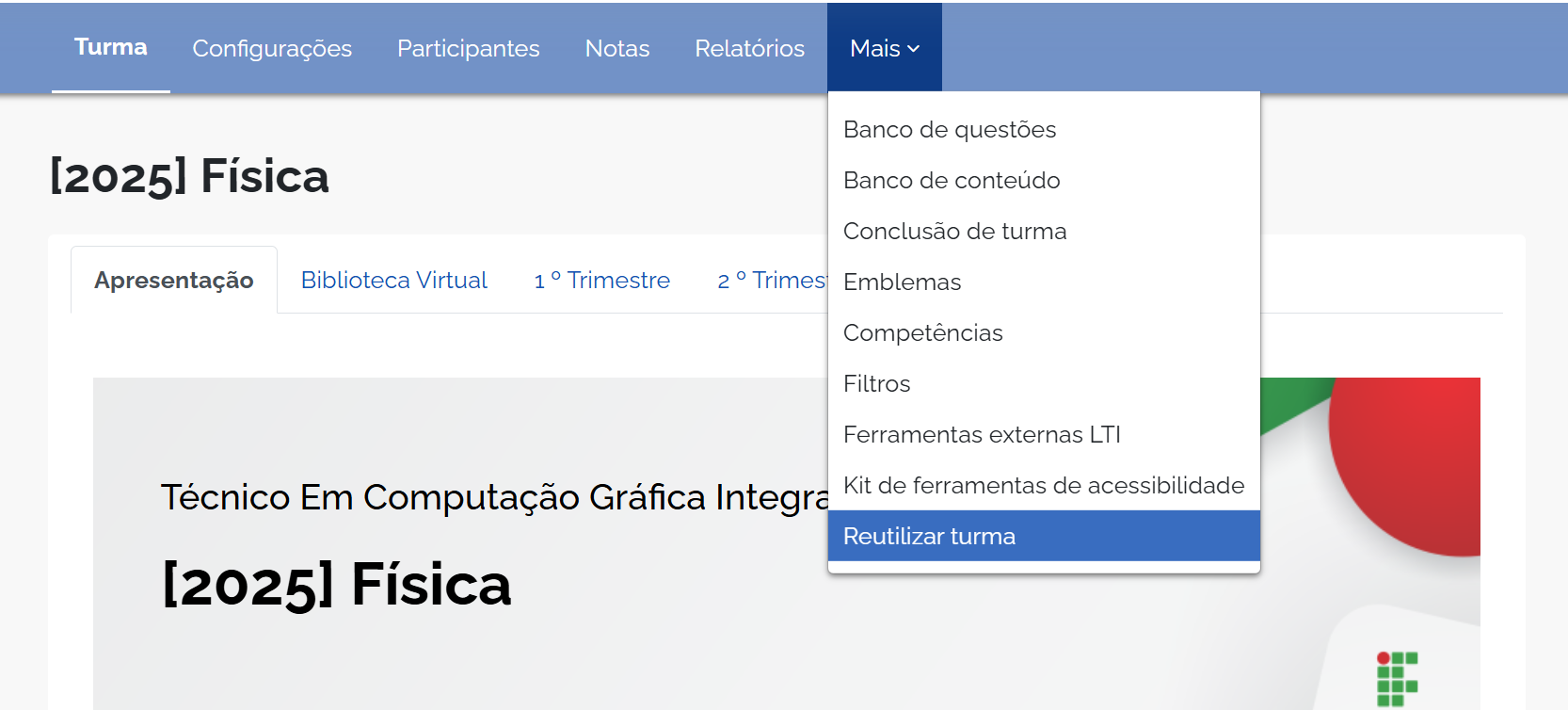
Figura 5 - Opção reutilizar curso no menu principal
Na tela seguinte, clique na opção “Restaurar”, conforme imagem abaixo:
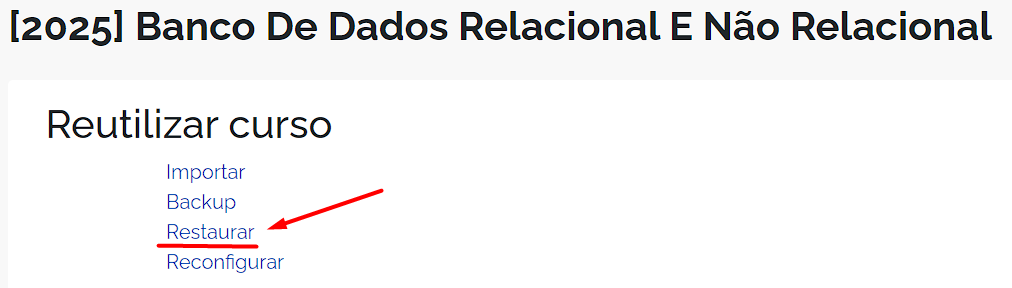
Figura 6 - Tela de reutilização de turmas
Envie o arquivo baixado da turma antiga, que tem como extensão (.mbz) e clique no botão “Restaurar”:
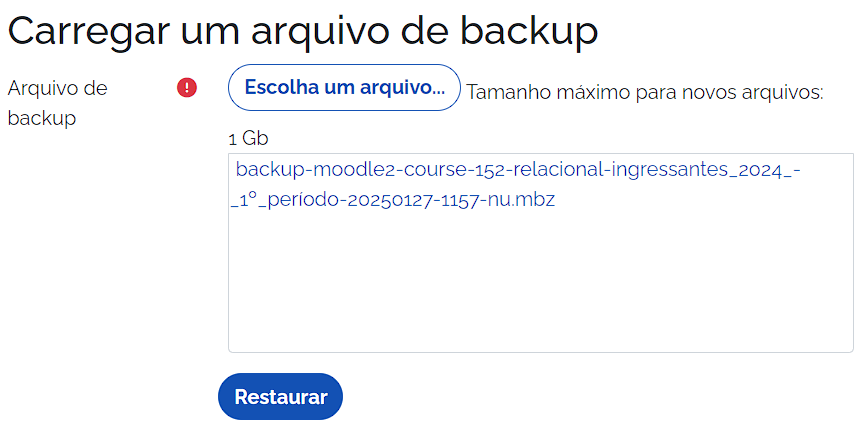
Figura 7 - Tela de seleção de arquivo para restauração
Role a página seguinte até o final e clique no botão “Continuar”. Na próxima tela, você tem 2 opções, escolha a que melhor se adapta em seu cenário.
-
Mesclar o conteúdo do backup
-
Utilize essa opção se deseja manter as informações, textos e atividades da disciplina nova e apenas acrescentar o que foi copiado do Moodle anterior.
-
Excluir o conteúdo do curso
-
Caso você queira apagar tudo no moodle novo e manter apenas as informações copiadas do Moodle anterior
-
Importante! Escolha essa opção APENAS se não fez nenhuma alteração na nova disciplina
Escolha a opção desejada e clique em “Continuar” e em seguida no botão “Próximo”, no final da página.
A seguir, mantenha a opção “Não” selecionada em “Sobrescrever configurações da turma”.
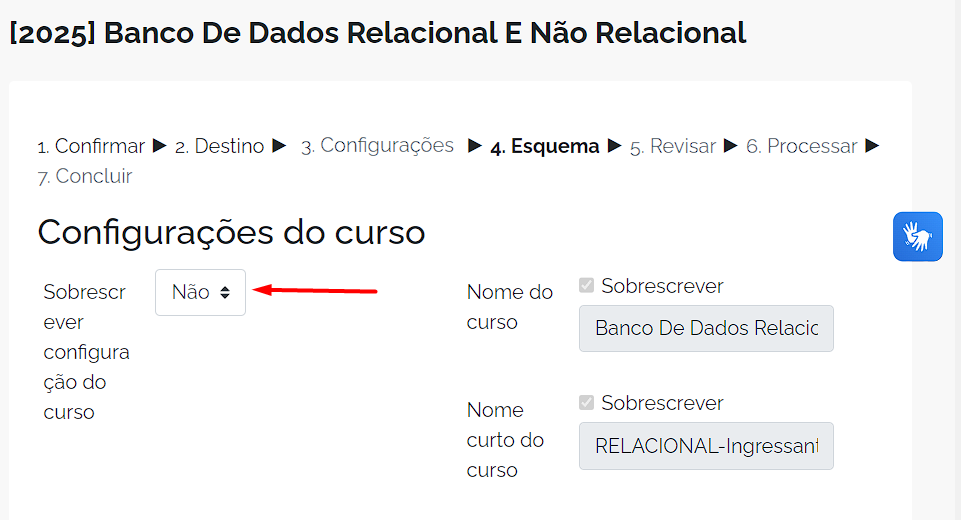
Figura 8 - Indicativo da opção “Não” que deverá ficar selecionada
Atenção: se essas configurações forem alteradas, a importação de estudantes, notas e frequências não irá funcionar.
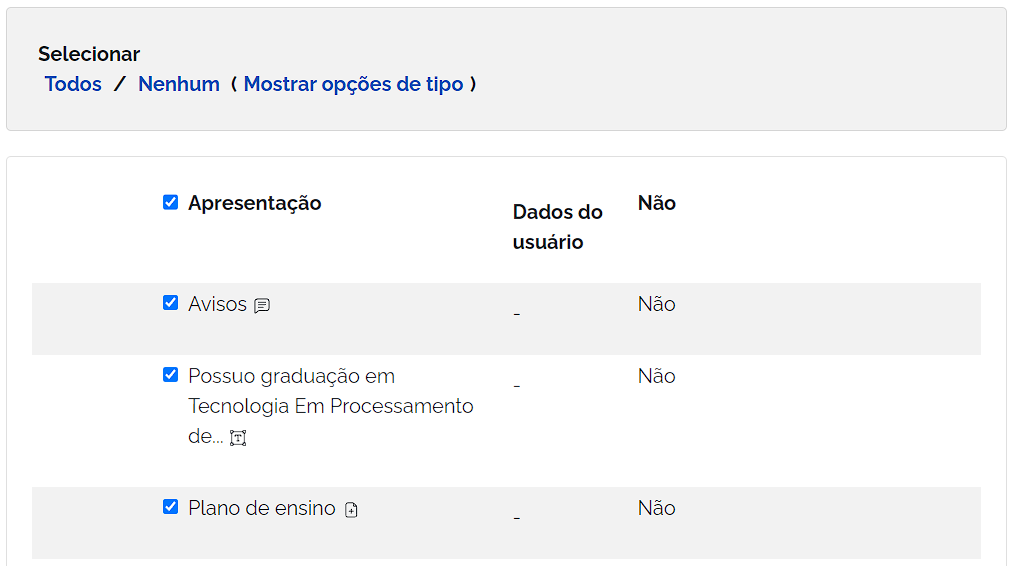
Rolando a página, você verá quais seções e atividades serão importadas, nesta tela você poderá desmarcar as que não deseja copiar. Por padrão, todas as que foram copiadas são selecionadas.
No fim da página, clique no botão “Próximo”.
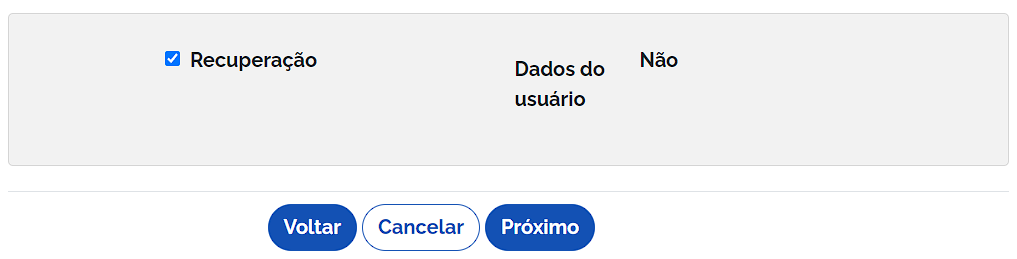
Figura 10 - Localização do botão de “Próximo” no final da página
Confira as configurações na próxima página e em seguida clique no botão “Executar a restauração”.
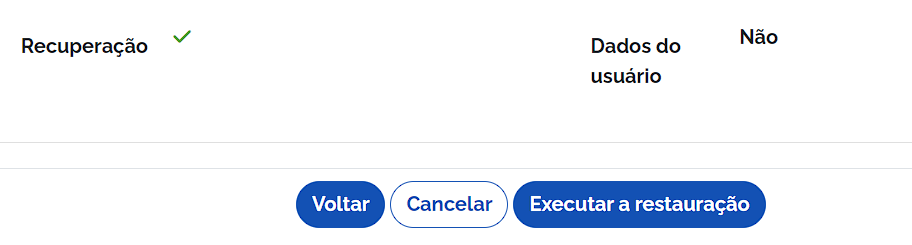
Figura 11 - Localização do botão “Executar a restauração” no final da página
Aguarde a finalização do processo de restauração. Ao final, os dados estarão disponíveis na nova disciplina.
Confira os conteúdos e atualize as datas de entrega e pontuação, caso seja necessário.
Caso tenha algum problema com este processo, abra um GSS e utilize o serviço “AVA CAMPUS”.
Quaisquer dúvidas, estamos à disposição.
Nenhum comentário