
Elementos e Funcionalidades
Objetivo: Permitir que os pais ou responsáveis iniciem formalmente pedidos de serviços e protocolos junto à Coordenação de Registro e Controle Acadêmico (CRCA) em favor do estudante, centralizando e digitalizando demandas administrativas (como abonos, documentos e transferências), garantindo que a solicitação seja registrada com a fundamentação necessária e os anexos comprobatórios exigidos pela instituição.
Caminho de Acesso: Módulo “Acompanhamento Acadêmico” -> Menu “Secretaria Virtual (CRCA” -> Tela “Solicitar”
Elementos e Funcionalidades
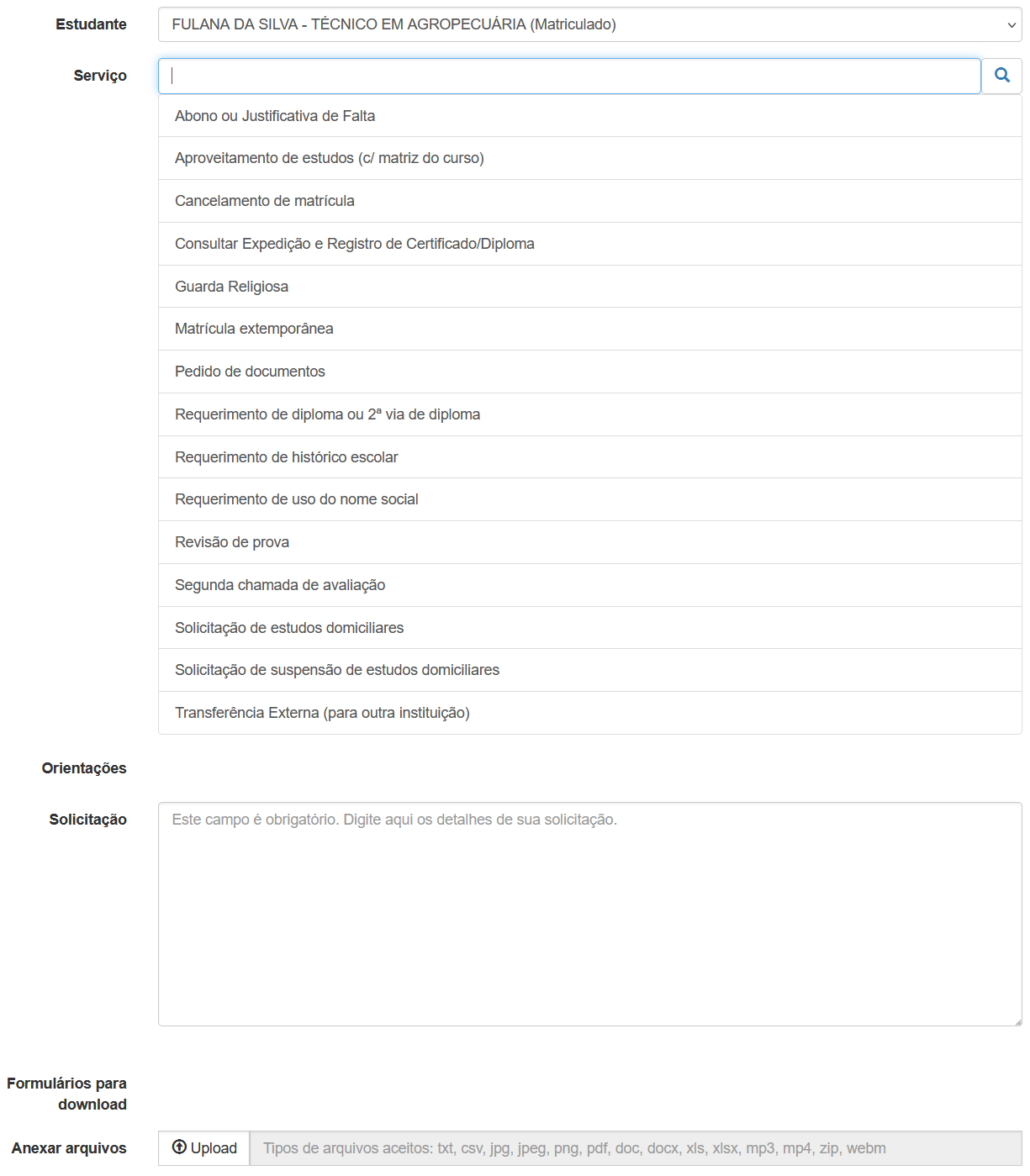
Figura 1. Tela de abertura de nova solicitação.
A tela é dinâmica, apresentando campos básicos de identificação e, posteriormente, um formulário específico que se altera conforme o tipo de serviço selecionado.
1. Dados Iniciais da Solicitação
Esta seção inicial estabelece o contexto do pedido. As tabelas a seguir descrevem os campos fundamentais para a abertura do serviço, que servem para identificar o estudante beneficiado e o tipo de assistência acadêmica que está sendo requisitada pelo responsável.
Seções de Acesso
|
Campo/Seção |
Opções e Funcionalidade |
|
Estudante |
Campo de seleção que permite escolher o estudante vinculado ao responsável para o qual a solicitação será feita. Exibe também o curso em que o estudante está matriculado (ex.: Técnico em Agropecuária). |
|
Serviço |
Menu suspenso (dropdown) para escolha do serviço (ex: Abono ou Justificativa de Faltas, Pedido de Documentos, Transferência Externa). |
Observação: A disponibilidade dos serviços varia de acordo com a situação do curso. Por exemplo, o formulário de “Dilação de prazo” não será exibido para cursos já concluídos (situação “Formado”).
Botão de busca (Lupa): Permite (opcionalmente) buscar por um serviço específico dentro da lista.
2. Formulário Específico do Serviço
Ao selecionar um serviço, o sistema apresenta automaticamente os campos obrigatórios correspondentes ao processo. A tabela abaixo detalha os elementos necessários para a solicitação, orientando o responsável no preenchimento das informações requeridas e no envio dos documentos que comprovem a necessidade do pedido.
Seções de Acesso
|
Campo/Seção |
Opções e Funcionalidade |
|
Orientações |
Uma área onde podem ser exibidas orientações gerais ou específicas sobre o processo de solicitação. |
|
Solicitação |
Uma caixa de texto grande onde o responsável pode digitar os detalhes da sua solicitação, justificativas ou informações adicionais. A legenda indica “Este campo é obrigatório. Digite aqui os detalhes de sua solicitação”. |
|
Formulários para Download |
Seção destinada à disponibilização de formulários específicos que o responsável poderia precisar preencher e anexar à solicitação. Atualmente, encontra-se em desuso, pois os formulários tornaram-se dinâmicos e são preenchidos diretamente na tela, abaixo da opção “Anexar arquivos”. |
|
Anexar arquivos |
Uma seção com um botão “Upload” que permite ao estudante anexar arquivos à sua solicitação. Abaixo, são listados os tipos de arquivos aceitos (txt, csv, jpg, jpeg, png, pdf, doc, docx, xls, xlsx, mp3, mp4, zip, webm). |
Formatos de Arquivos Aceitos para Anexo
|
Tipo de Arquivo |
Descrição |
|
Arquivos de Texto / Documentos |
.txt - Arquivo de texto simples, sem formatação (só caracteres). .csv - Arquivo de texto com dados separados por vírgulas, usado em planilhas. .pdf - Arquivo com formatação fixa, ideal para preenchimento digital de requerimentos, mantendo a aparência e estrutura do documento. .doc - Documento de texto do Microsoft Word (formato antigo). .docx - Documento de texto do Microsoft Word (formato atual). |
|
Planilhas |
.xls - Planilha do Microsoft Excel (formato antigo). .xlsx - Planilha do Microsoft Excel (formato atual). |
|
Imagens |
.jpg / .jpeg - Imagem compactada com perda de qualidade; ideal para fotos. .png - Imagem compactada sem perda de qualidade; suporta transparência. |
|
Áudio |
.mp3 - Formato de áudio comprimido com perda leve e compatível com quase tudo. |
|
Vídeo |
.mp4 - Formato de vídeo popular, compactado e com boa qualidade. .webm - Formato de vídeo otimizado para web, leve e moderno. |
|
Compactação |
.zip - Arquivo compactado que pode conter vários arquivos ou pastas. |
Observação: O acompanhamento das solicitações deve ser feito pela tela “Acompanhar”, localizada no menu “Secretaria Virtual (CRCA)”.
3. Conclusão da Solicitação de Serviço
Após preencher todas as informações requeridas, o responsável pelo estudante deve revisar cuidadosamente o documento na tela de conferência, realizar ajustes se necessário e, em seguida, inserir sua senha para assinar digitalmente, concluindo o envio da solicitação.
Seções de Acesso
|
Botão Conferir e assinar documento |
Prossegue para a tela de conferência, onde o responsável poderá revisar e assinar digitalmente o documento. |
|
Tela de Conferência e Assinatura |
|
|
Visualização do Documento |
Após clicar em “Conferir e assinar documento”, o documento é exibido em uma nova tela. O responsável deve revisar cuidadosamente todos os dados preenchidos e o conteúdo do documento, garantindo que estejam corretos. |
|
Editar documento |
Se durante a conferência o responsável identificar qualquer informação incorreta ou incompleta, poderá retornar à tela anterior para realizar os ajustes necessários antes da assinatura. |
|
Assinatura |
Estando todas as informações corretas, o responsável deverá inserir sua senha de acesso ao Virtual IF e clicar no botão “Assinar” para concluir o processo de envio da solicitação. |
Validações Principais do Formulário e do Processo
1. Obrigatoriedade de Vínculo
● Apenas responsáveis com vínculo ativo no cadastro acadêmico do estudante podem realizar solicitações em seu nome.
2. Campos Obrigatórios
● O sistema impede o envio da solicitação enquanto as informações essenciais não forem devidamente preenchidas.
3. Formato de Arquivos
● Os anexos devem respeitar os formatos permitidos (geralmente PDF e imagens) e o limite de tamanho estabelecido pelo servidor para garantir a integridade do upload.
4. Fundamentação Legal
● Cada serviço está atrelado a normas específicas (Resoluções IFTM), e o sistema pode exigir campos específicos de acordo com essas regras.
Nenhum comentário