
Elementos e Funcionalidades
Objetivo: Apresentar ao responsável o registro detalhado de frequência do estudante nas unidades curriculares em que ele está matriculado no período letivo. Esta tela permite o acompanhamento constante da assiduidade escolar, essencial para o suporte acadêmico do menor de idade.
Caminho de Acesso: Módulo “Acompanhamento Acadêmico” -> Menu “Consultas” -> Tela “Frequência”
Elementos e Funcionalidades
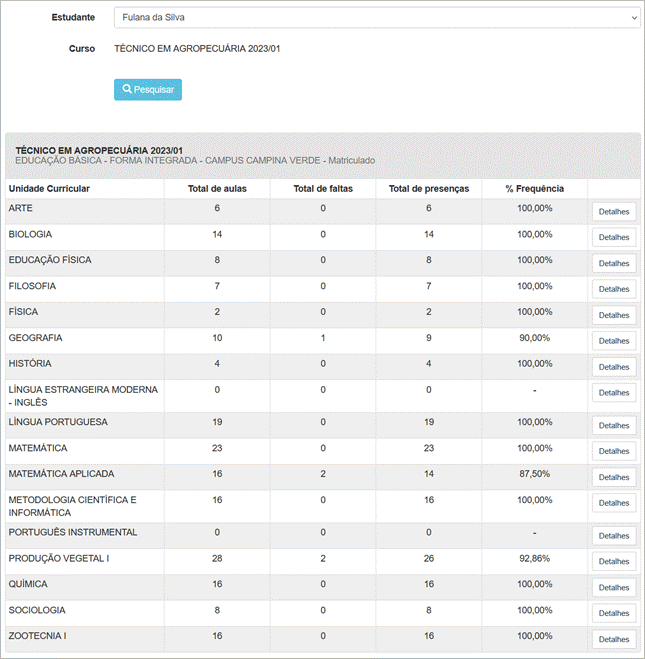
Figura 1. Tela principal de consulta de frequência.
A tela de Frequência organiza o acompanhamento da presença do estudante, combinando uma visão geral por disciplinas e uma subtela detalhada por aula. Ela é estruturada em três seções principais: Filtros e Identificação, que permitem selecionar o estudante desejado ou curso em que está matriculado; Tabela Geral de Frequência, que apresenta o total de faltas e presença por disciplina; e Subtela: Detalhes da Frequência, que possibilita analisar a frequência registrada em cada aula individualmente.
1. Filtros e Identificação
Esta seção permite selecionar o estudante (caso o responsável possua mais de um vínculo) e visualizar o curso atual.
Seções de Acesso
|
Campo/Seção |
Opções e Funcionalidade |
|
Estudante |
Campo de seleção para escolher qual estudante vinculado ao responsável terá os dados exibidos. |
|
Curso |
Exibe o curso em que o estudante selecionado está matriculado (ex: Técnico em Agropecuária). |
|
Botão Pesquisar |
Atualiza as informações da tabela abaixo com base no estudante selecionado. |
2. Tabela Geral de Frequência
Exibe o consolidado de faltas e presenças de todas as disciplinas do período.
Seções de Acesso
|
Campo/Seção |
Opções e Funcionalidade |
|
Unidade Curricular |
Nome da disciplina (ex: Arte, Biologia, Matemática). |
|
Total de aulas |
Quantidade total de aulas ministradas na disciplina até o momento. |
|
Total de faltas |
Número de ausências registradas para o estudante. |
|
Total de presenças |
Número de comparecimentos registrados. |
|
% Frequência |
Percentual de assiduidade calculado. Disciplinas sem aulas registradas exibem um hífen “-”. |
|
Botão Detalhes |
Direciona para a visão detalhada da frequência por aula na disciplina escolhida. |
3. Subtela: Detalhes da Frequência
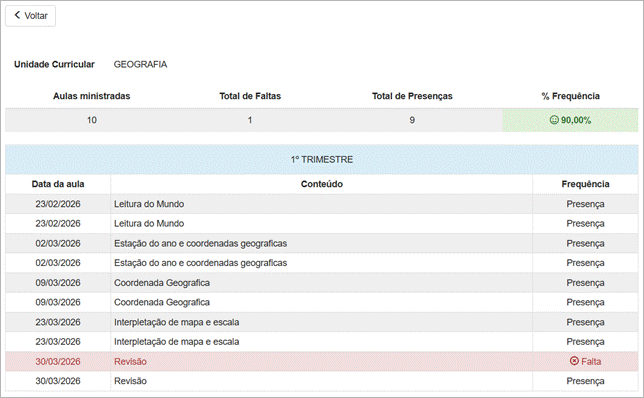
Figura 2. Visão detalhada de frequência por disciplina.
Acessada ao clicar em “Detalhes”, exibe o histórico cronológico das aulas e conteúdos.
Seções de Acesso
|
Campo/Seção |
Opções e Funcionalidade |
|
Unidade Curricular |
Exibe o nome da disciplina conforme selecionado na tela geral. |
|
Resumo de Frequência |
Painel no topo com o total de aulas, faltas, presenças e a porcentagem destacada (em verde se positiva) . |
|
Data da aula |
Dia específico em que a aula ocorreu. |
|
Conteúdo |
Descrição do tópico ministrado pelo professor na referida data. |
|
Frequência |
Status individual da aula: Presença (em fundo branco) ou Falta (destacado em vermelho com ícone de erro). |
|
Botão Voltar |
Retorna à listagem geral de todas as unidades curriculares. |
Validações Principais do Formulário e do Processo
1. Vínculo Responsável-Estudante
● A tela apenas exibirá dados de estudantes devidamente vinculados ao CPF do responsável no sistema.
Nenhum comentário