
Elementos e Funcionalidades
Objetivo: Cadastrar usuários externos que utilizarão as credenciais da plataforma Gov.br para acessar o sistema e realizar assinaturas digitais. Esta funcionalidade simplifica o processo de inclusão de colaboradores externos, permitindo que eles comecem a assinar documentos rapidamente, sem a necessidade de um processo de homologação estendido.
Caminho de Acesso: Módulo “DOCs” -> Menu “Usuário Externo” -> Tela “Usuário Gov.br”
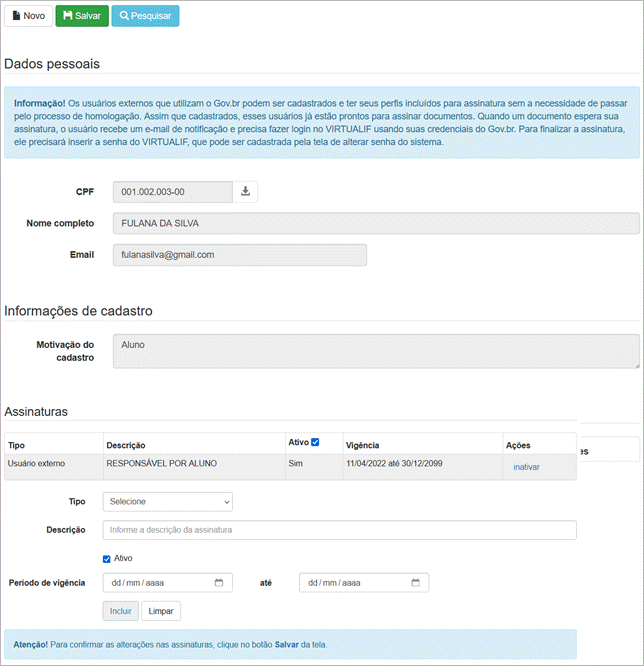
Figura 1. Tela “Usuário Gov.br”.
Elementos e Funcionalidades
A tela é um formulário que coleta os dados essenciais do usuário externo e configura seu perfil de assinatura.
1. Dados de Cadastro
Os campos de cadastro são focados em informações básicas e na justificação do acesso:
● CPF: Informe o número do Cadastro de Pessoa Física, obrigatório para vinculação da conta com o Gov.br.
● Nome completo: Digite o nome completo do usuário. Campo obrigatório.
● Email: Informe o endereço de e-mail do usuário. Campo obrigatório.
● Motivação do Cadastro: Explique o motivo pelo qual o usuário externo está sendo cadastrado. Campo obrigatório.
2. Assinaturas e Perfil
Esta seção configura as permissões de assinatura do usuário.
● Tipo: Um campo de seleção que deve ser preenchido com a opção “Usuário Externo”. Campo obrigatório.
● Descrição: Informe uma descrição para a assinatura, por exemplo “Responsável por Aluno”. Campo obrigatório.
● Ativo: Um checkbox que indica se o perfil de assinatura está habilitado.
● Período de Vigência: Inclua a data de início e término da validade do perfil de assinatura.
Validações Principais do Formulário:
● Regra Gov.br (Sem Homologação): Usuários externos cadastrados via Gov.br podem ter seus perfis incluídos para assinatura imediatamente, sem a necessidade de passar por um processo de homologação demorado.
● Fluxo de Assinatura Gov.br:
1. O usuário recebe um e-mail de notificação quando há um documento aguardando sua assinatura.
2. O usuário deve fazer login no VirtualIF usando suas credenciais do Gov.br.
3. Para finalizar a assinatura, o usuário é solicitado a inserir a senha do VirtualIF, que pode ser cadastrada previamente na tela de alteração de senha do sistema.