
Elementos e Funcionalidades
Objetivo: Permitir que o usuário realize a autenticação digital (assinatura) de documentos, conferindo-lhes validade jurídica e integridade. Esta autenticação pode ser realizada usando a tecnologia ICP-Edu ou o padrão de assinatura VirtualIF.
Caminho de Acesso: Módulo “DOCs” -> Menu “Autenticar Documento” -> Tela “Autenticar Documentos”
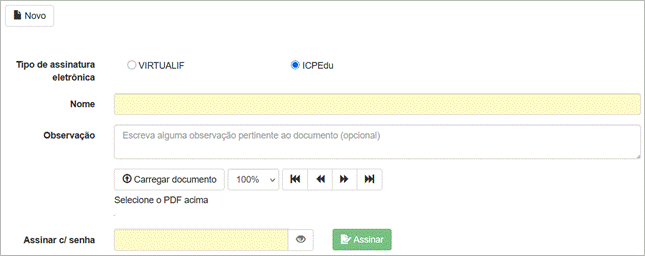
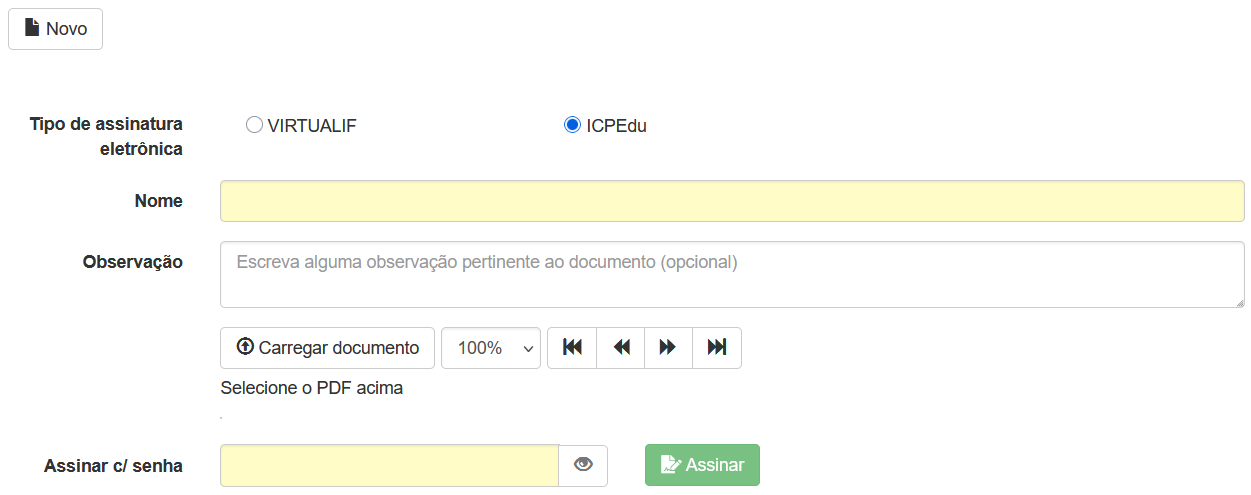
Figura 1. Tela “Autenticar Documentos - Tipo de assinatura eletrônica ICPEdu”.
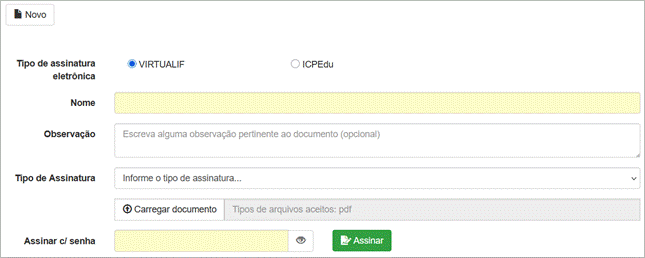
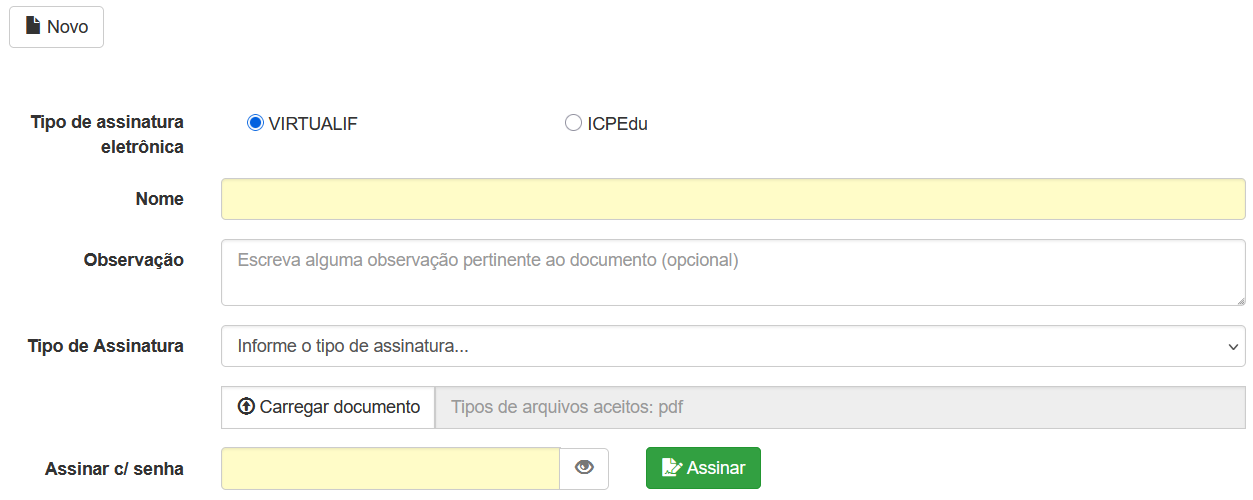
Figura 2. Tela “Autenticar Documentos - Tipo de assinatura eletrônica VirtualIF”.
Elementos e Funcionalidades
A tela consiste em um formulário para upload do documento e configuração da assinatura, dependendo do tipo de autenticação escolhido: ICPEdu (veja a Figura 1) ou VirtualIF (veja a Figura 2).
1. Formulário de Autenticação
O formulário coleta as informações necessárias para anexar o documento e configurar o processo de autenticação.
Assinar: Clique em “Assinar” para confirmar a assinatura.
●
●
●
●
●  ).
).

).
2. Tipos de Autenticação
A configuração do formulário muda dependendo do “Tipo de Assinatura Eletrônica” selecionado:
Tipo de Assinatura Eletrônica VirtualIF:
●
●
●
Tipo de Assinatura Eletrônica ICPEdu:
●
●
|
Botão |
Descrição / ação |
|
|
visualização: 50%, 75%, 100% ou 150% |
|
|
vai para a primeira página |
|
|
posiciona na página anterior |
|
|
posiciona na próxima página |
|
|
vai para a última página |


●
Clique na área do documento onde deverá estar localizada a assinatura, surgirá um retângulo com borda vermelha pontilhada (veja a Figura 3).
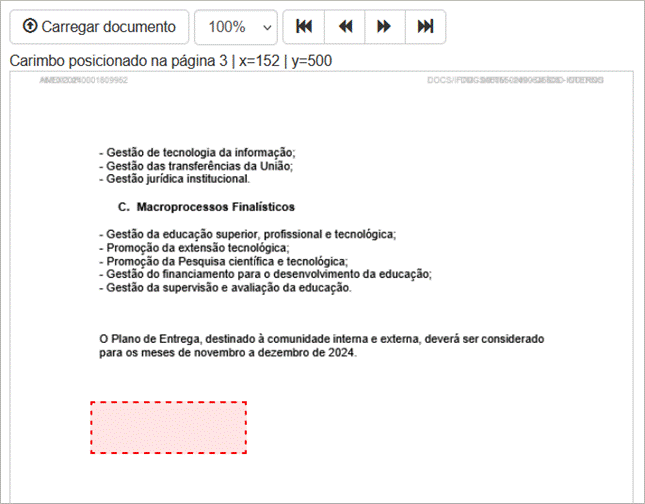
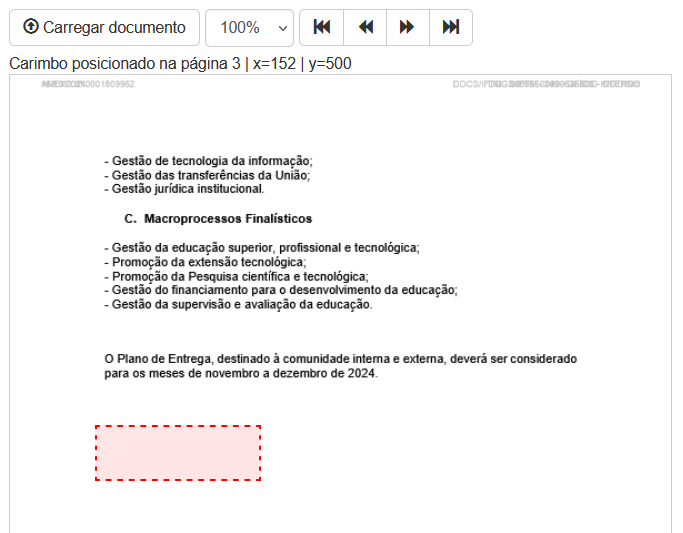
Figura 3. Tela “Tipo de assinatura eletrônica ICPEdu - Indicando local da assinatura”.
Validações Principais do Formulário e do Processo:
●
●
●
○
O documento deve ser um arquivo com o tipo de extensão permitido (PDF).
○