
Criação de Curso não vinculado ao VirtualIF
1 - Localizando a Área de Criação
Para criar um curso, você precisa ter perfil de Administrador ou Criador de Cursos.
- Clique na aba Meus Cursos.
-
No lado direito, clique em Criar curso ou Gerenciar cursos

Figura 1 - Meus cursos
2 - Configurações Principais (O Essencial)
Ao abrir a tela de configuração, foque nos campos obrigatórios e nestes pontos-chave:
2.1 - Geral
-
-
Nome completo do curso: O nome que os alunos verão (ex: Matemática Aplicada - Turma 2026).
-
Nome breve do curso: Um "apelido" usado na barra de navegação e nos e-mails (ex: MAT_APP_26).
-
Data de início e término: Define quando o curso aparece como "Em andamento" para o aluno.
-
2.2 - Formato de Curso (Muito importante!)
Isso define como o conteúdo será visualizado:
-
-
Formato de Tópicos: Organiza por assuntos (Tópico 1, Tópico 2...). É o mais comum.
-
Formato Semanal: Organiza automaticamente por datas, ideal para cronogramas rígidos.
-
Formato de Grade (Grid): Exibe ícones visuais para cada seção (depende de plugins instalados).
-
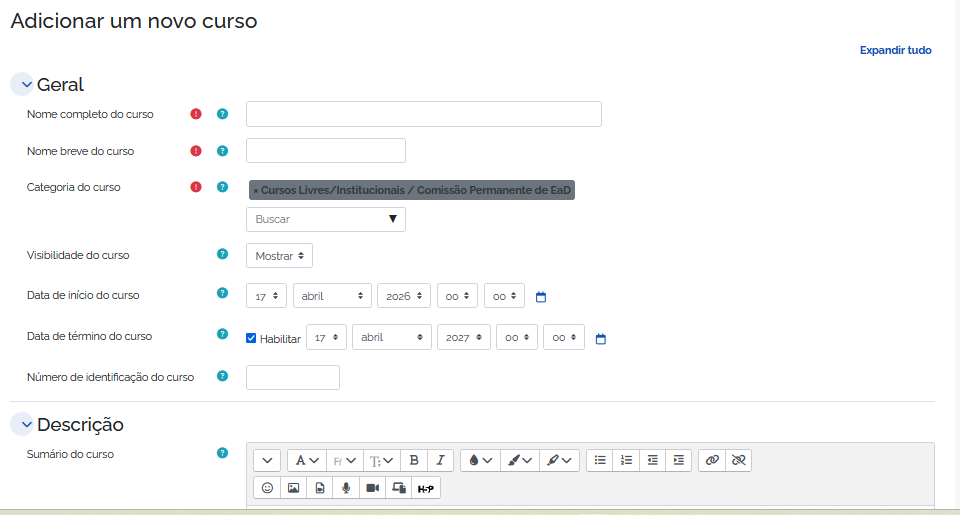
Figura 2 - Adicionando um novo curso
3 - Estruturando a Disciplina (Módulos e Aulas)
Após salvar o curso, você entrará na página em branco. Para começar a montar:
-
Ativar Modo de Edição: Clique no botão/chave Ativar edição (no canto superior direito).
-
Editar Tópicos: Clique no ícone de lápis ao lado de "Tópico 1" para renomeá-lo (ex: Módulo 1: Introdução).
-
Adicionar Atividades ou Recursos: Este é o coração do Moodle.
-
Recursos: Para entregar conteúdo (Arquivos PDF, Páginas de texto, URLs de vídeos).
-
Atividades: Para interação e avaliação (Fóruns, Questionários, Tarefas para envio de arquivos).
-
4 - Dicas de Ouro para um Bom Curso
-
Mantenha a consistência visual dos nossos cursos reutilizando o layout existente. Para isso, basta seguir o passo a passo de reutilização de turmas detalhado no tutorial: [Link].
Nota: Se você for um coordenador e não encontrar a opção "Criar novo curso" entre em contato com o suporte ao Moodle.