
Configurar a sua Wiki
A organização da Wiki segue a lógica:
Estante > Livro > Capítulo > Página.
1. Estantes
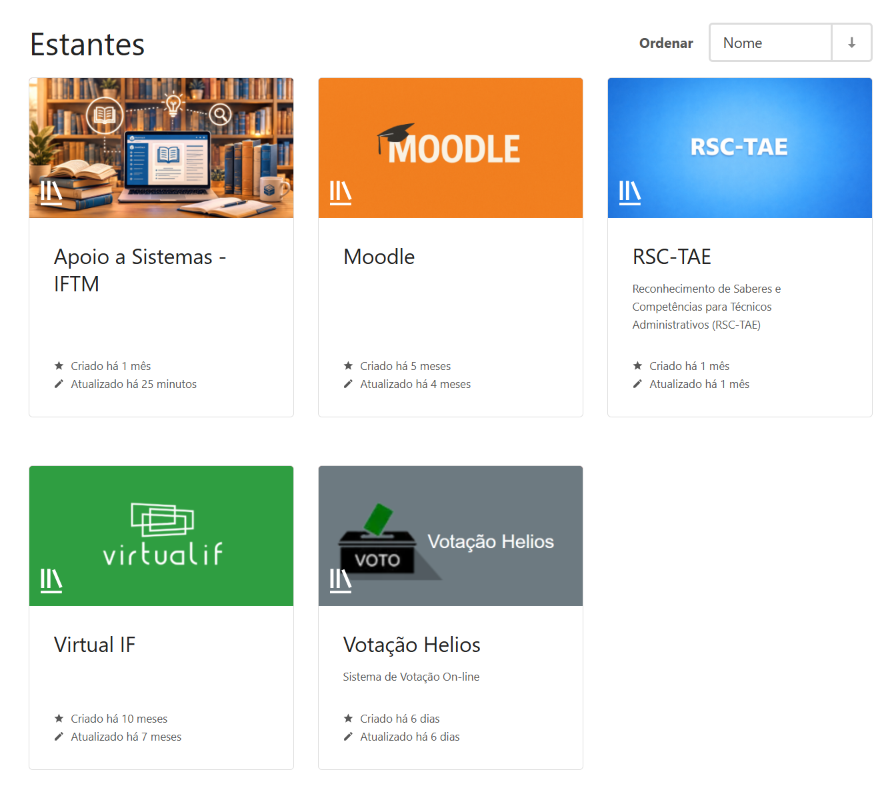
A Estante é o nível mais alto de organização. Ela serve para agrupar livros que possuem um tema em comum.
Na Wiki do IFTM consideramos uma estante um sistema (ex. VirtualIF, Moodle, RSC, etc.) ou área (CRCA, Assistência Estudantil, PNAE, Licitações, etc.).
Como criar
Na barra superior, clique em Estantes > Nova Estante. Dê um nome e uma descrição clara.
Exemplo:
Na Wiki do IFTM temos algumas Estantes como, por exemplo, VirtualIF e Moodle representando os sistemas institucionais e Apoio a Sistemas representando uma área.
2. Livros
Os livros ficam dentro das estantes. É neles que o conteúdo começa a ser categorizado de forma específica.
Se for um sistema, os livros vão referenciar os módulos ou funcionalidades macro do sistema (ex. Docs do VirtualIF). Se for uma área, os livros vão referenciar uma atividade específica do setor (ex. Visitas técnicas da Assitência Estudantil).
Como criar
Dentro de uma Estante, clique em Novo Livro disponível no menu lateral direito (Ações).
Exemplo:
Na Wiki do IFTM, temos a estante VirtualIF com alguns livros, como, por exemplo, Estudante (referente ao módulo Estudante do sistema), Docs - Documentos Oficiais e GEP - Gerencimento de editais e publicações.
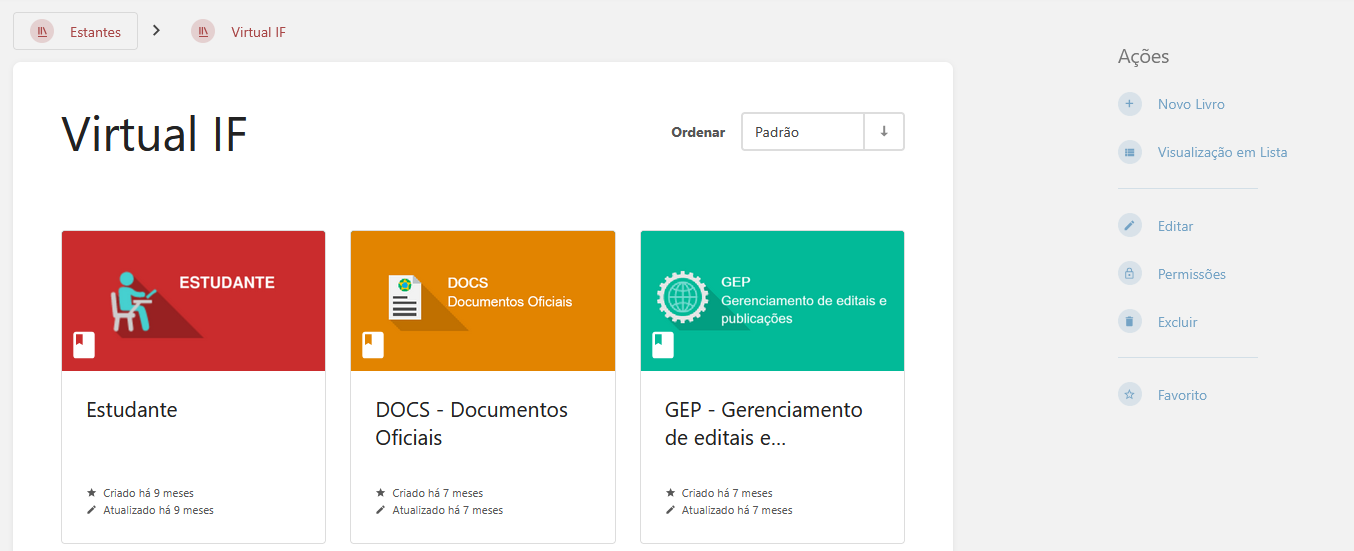
Figura 1 - Gerenciamento de Livros
3. Capítulos
Capítulos são opcionais, mas cruciais para organizar livros longos. Eles servem para agrupar páginas relacionadas.
Usaremos os capítulos quando houver dentro de um módulo de sistema ou atividade de área "passos" ou etapas distintas que precisam de detalhamento específico. Isso auxilia na organização.
-
Como criar: Ao abrir um Livro, no menu lateral de ações, clique em Novo Capítulo.
Como criar
Exemplo:
Na Wiki temos a Estante VirtualIF, com livro Docs - Documentos oficiais. Dentro desse livro temos diversos capítulos para as diversas funcionalidades do módulo. Como é possível observar, um Capítulo agrupa páginas, que veremos no item 4 a seguir.
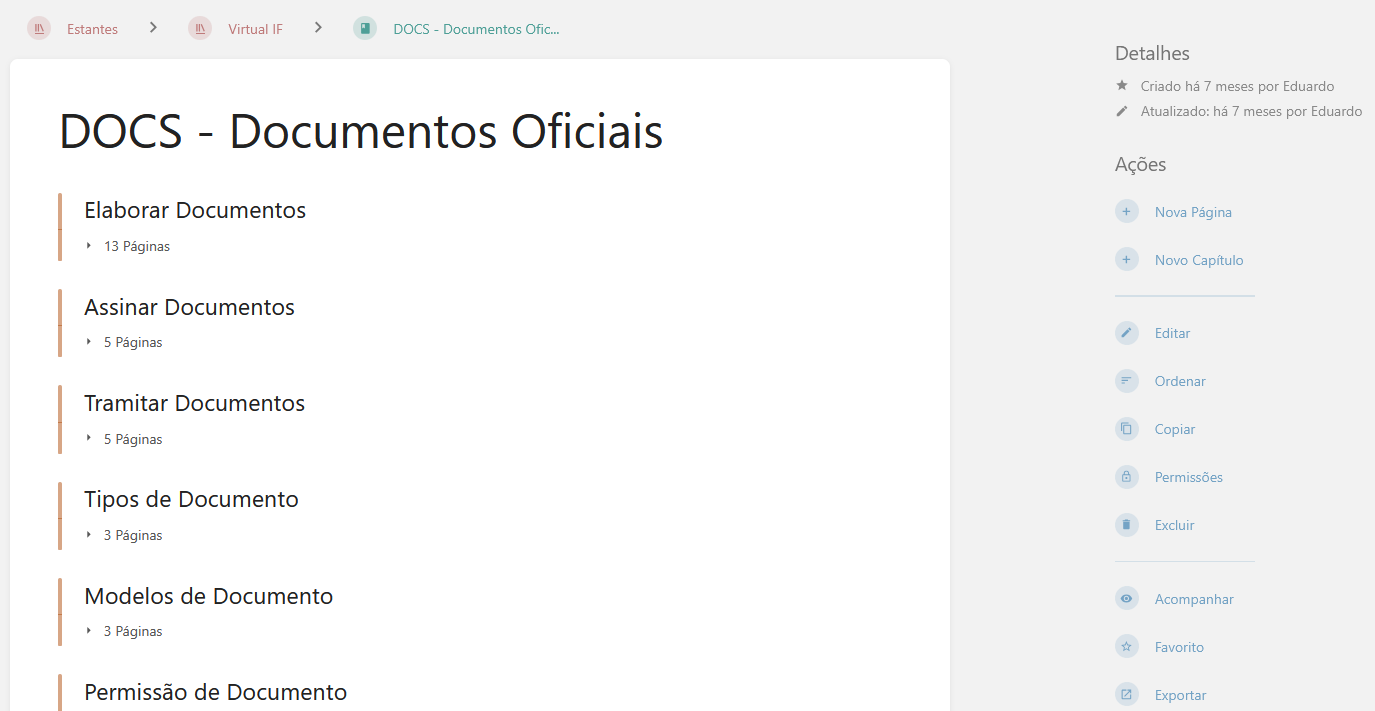
Figura 2 - Gerenciamento de Capítulos
4. Páginas
A página é onde o conteúdo (texto, imagens, vídeos) realmente reside.
É aqui que você irá explicar para o usuário o passo a passo da atividade/funcionalidade que deseja registrar o como fazer.
Como criar
Abrirá uma tela como a da Figura a seguir.
- Onde está escrito "Nova Página", altere para o título que desejar.
- Na área em branco apresente o conteúdo.
- Utilize recursos de imagens, tabelas, links, listas e diversos outros recursos a fim de tornar o seu conteúdo organizado e bem informativo.
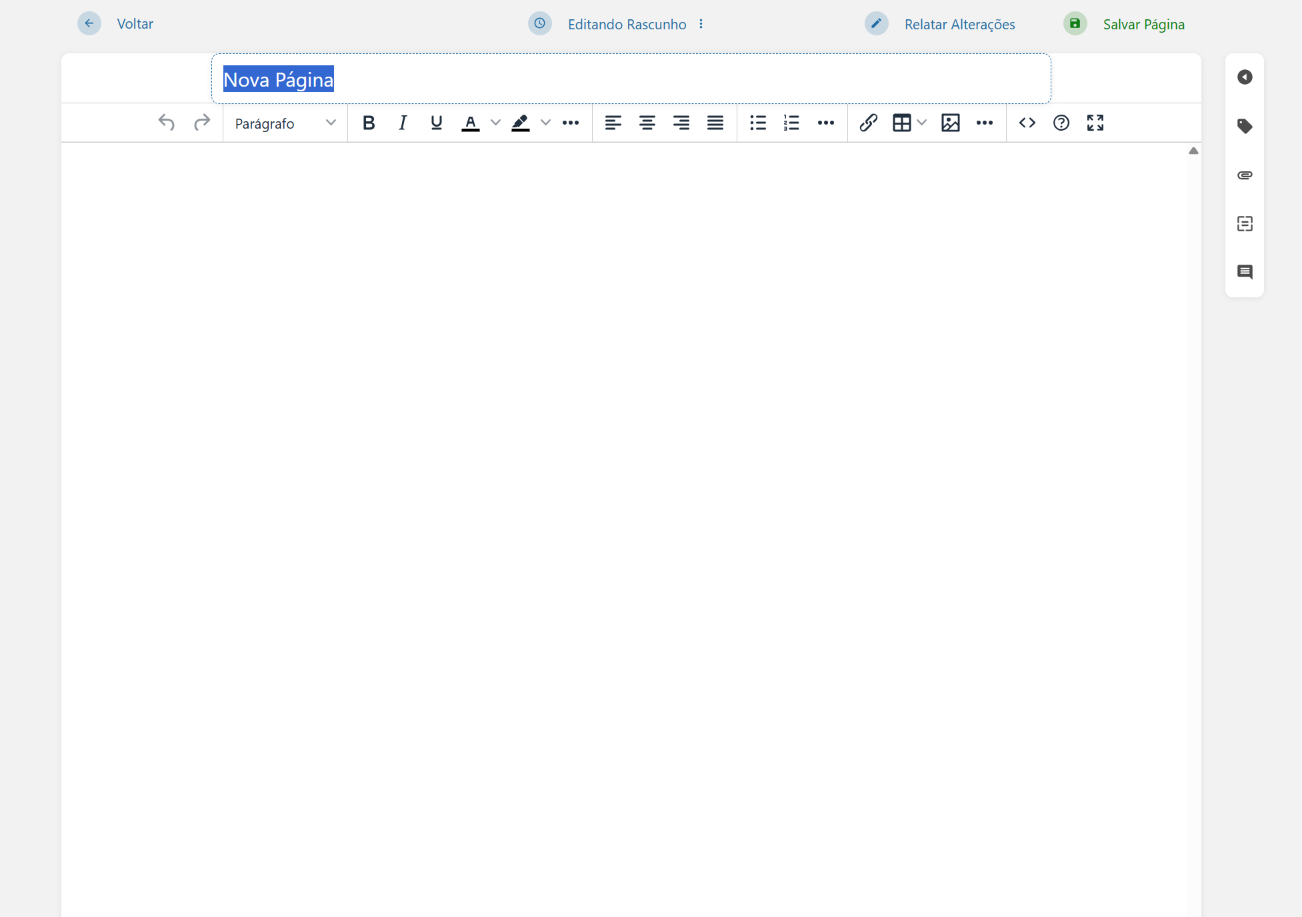
Observe que uma página pode ser criada diretamente em um livro ou capítulo. Essas camadas são para melhor organização dos conteúdos que serão disponibilizados.
Exemplo
Exemplo
Esta página é um exemplo de conteúdo de tutorial, que você pode usar e se inspirar para criar seus próprios conteúdos.
Definição:A unidade mínima de informação. Cada página deve explicar um processo específico.Exemplo:no Capítulo "Elaborar Documentos", você pode ter a página "Elementos e Funcionalidades"Como criar:Você pode criar uma página diretamente dentro de umLivroou dentro de umCapítulo. Clique emNova Páginano menu de ações.
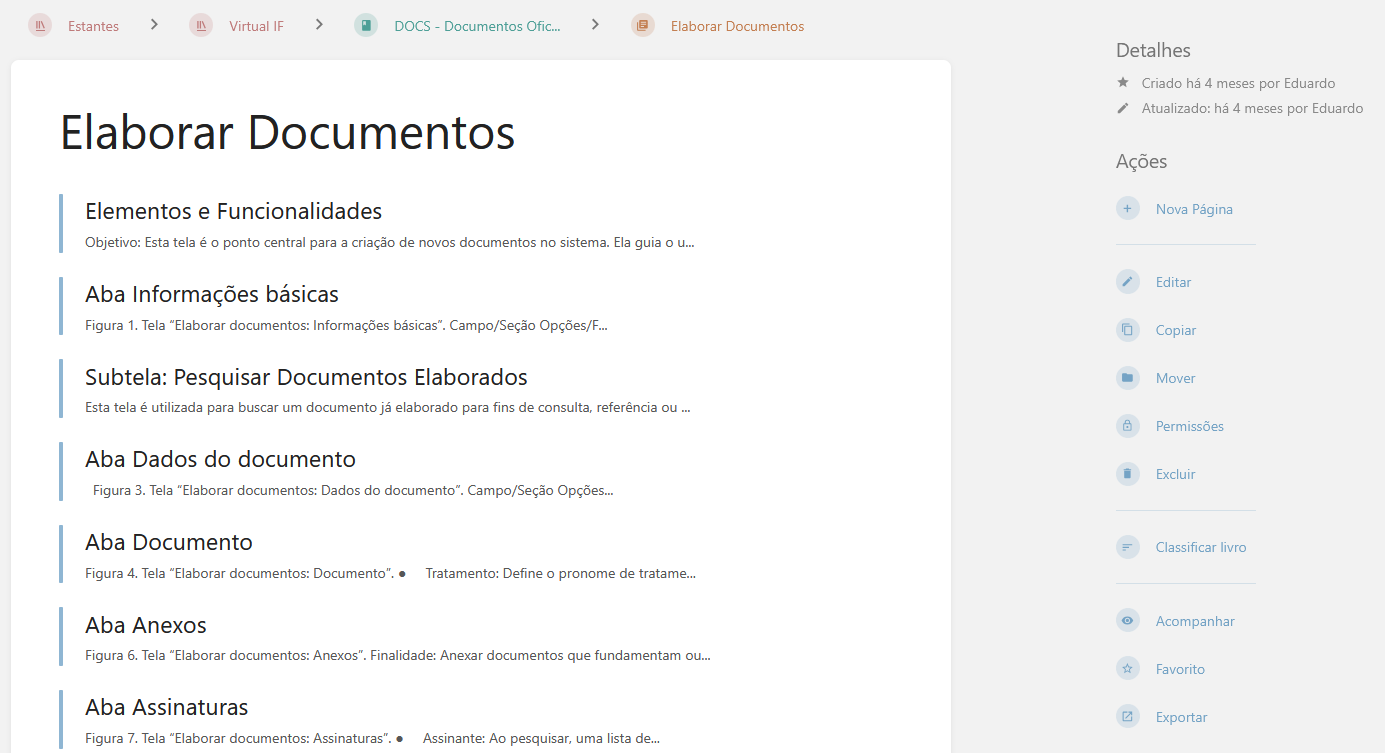
Figura 2 - Gerenciamento de Capítulos
Dicas para criar tutoriais eficazes nesta plataforma:
-
Padronização de Títulos:
Useuse verbos no infinitivo para tutoriais (ex:ex."Configurar",Configurar,"Acessar",Acessar,"Excluir").Excluir, Preencher, etc) -
Uso de
Imagens:imagens:passos.passos -
Tags: No final de cada página, use o sistema de "Tags" para facilitar a busca global por palavras-chave que não estão no título.
Permissões: