
Finalização de disciplina no Virtual IF
Procedimento de fechamento das disciplinas da UAB, essa etapa é necessária para que as notas sejam enviadas e totalizadas corretamente no Virtual IF.
AVA
1. Acesse a disciplina que deseja finalizar, neste exemplo, Introdução à Teoria dos Números

2. Após realizar e conferir o lançamento, clique em "Exportar notas", na lateral direita do moodle. Caso não esteja disponível, clique na setinha para abrir os blocos laterais.

3. Selecione as atividades que deseja enviar para o Virtual IF, lembrando que as atividades serão exportadas para o bloco de notas vigente.

4. Clique em: Exportar

5. Para consultar os lançamentos de notas e frequências, você poderá utilizar a opção "Relatório nota/frequência"

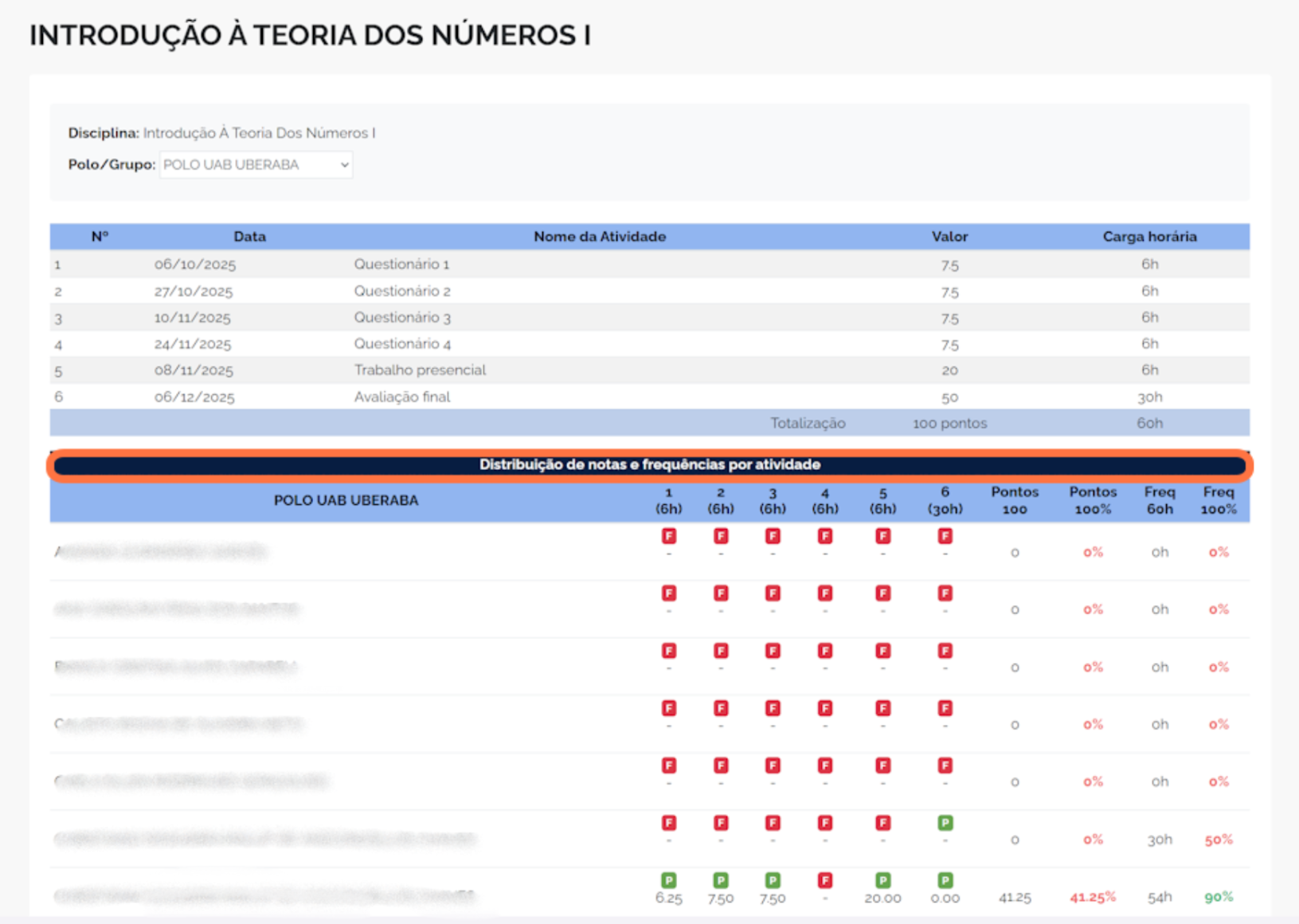
6. Para realizar o lançamento de frequência, clique em: Gerenciamento de frequências

7. Selecione a atividade que deseja realizar o lançamento ou realize a exportação de todas.

<Br>
Virtual IF
8. Acesse a página principal do Virtual IF

9. Clique em: DIÁRIO ELETRÔNICO

10. Clique em: Aula

11. Clique em: Notas

12. O primeiro passo é salvar uma atividade para que o somatório das notas dos estudantes seja atualizado, por isso, selecione a disciplina, em seguida clique em "Preencher"

13. Clique em "Lançar notas" em qualquer uma das atividades

14. Clique em: Salvar Notas
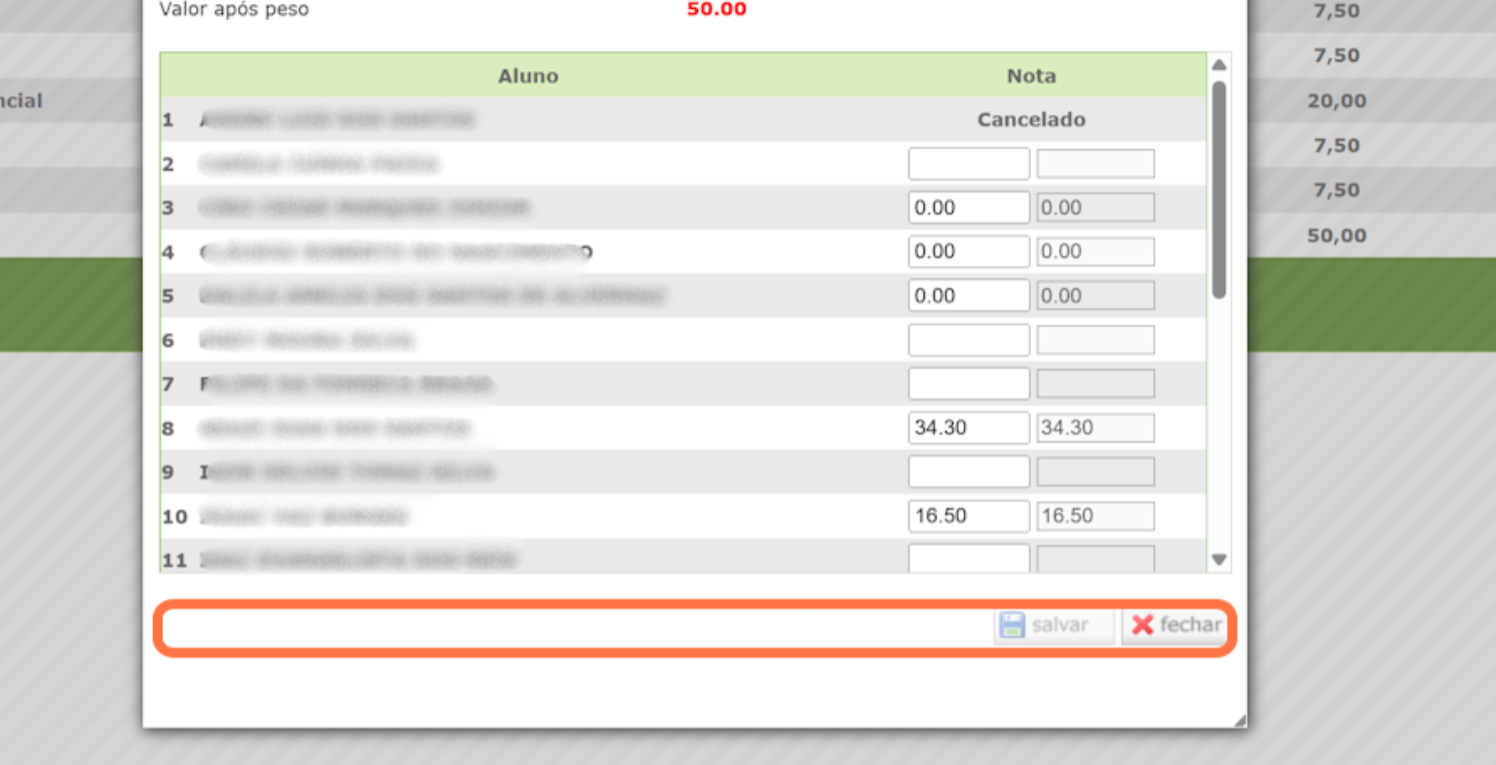
15. Clique em: Ok

16. Você poderá consultar os lançamentos realizados e conferir se está tudo certo, dentro de Relatórios

17. Utilize o relatório "Taleta provisória por bloco"

18. Selecione os blocos de nota e frequência da disciplina/polo que está conferindo e a seguir clique no ícone da impressora para gerar o PDF


19. Após a conferência, clique em "Encerrar blocos de nota e frequência" no menu lateral esquerdo

20. Localize a disciplina e clique em: "Fechar" para o bloco de notas

21. Clique em: Sim

22. Realize o mesmo procedimento para o bloco de frequência

23. Clique em: Sim
