
Criar Eleição
Introdução
Esta é a primeira etapa do processo. Caso você ainda não possui o perfil de Gestor de Eleições, você deverá solicitá-lo formalmente junto a Diretoria Executiva de Relações Interinstitucionais (DERI).
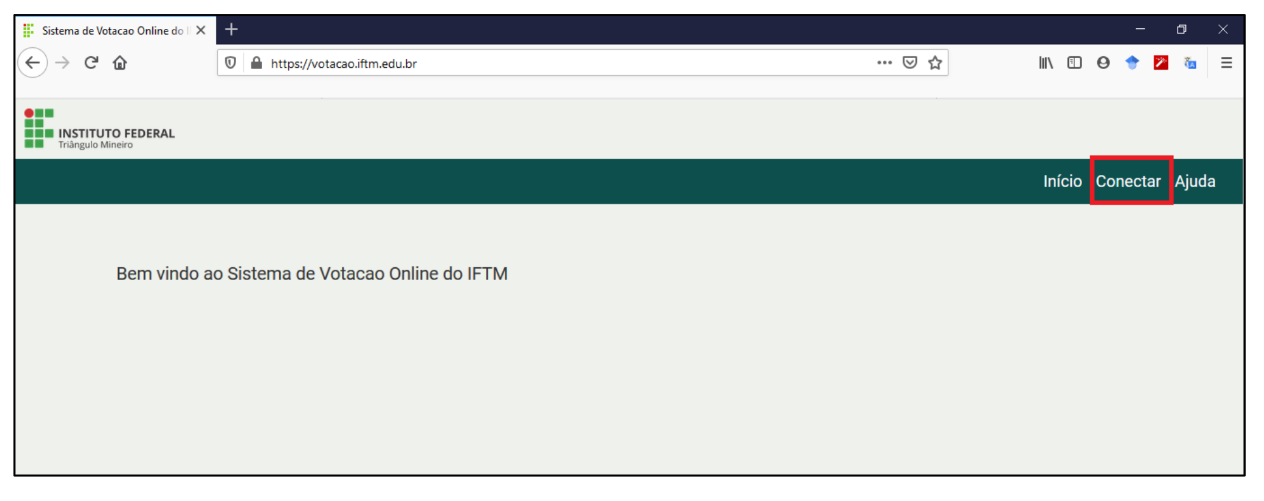
Após obter o perfil de acesso necessário, acesse o link https://votacao.iftm.edu.br/ e clique no botão Conectar.
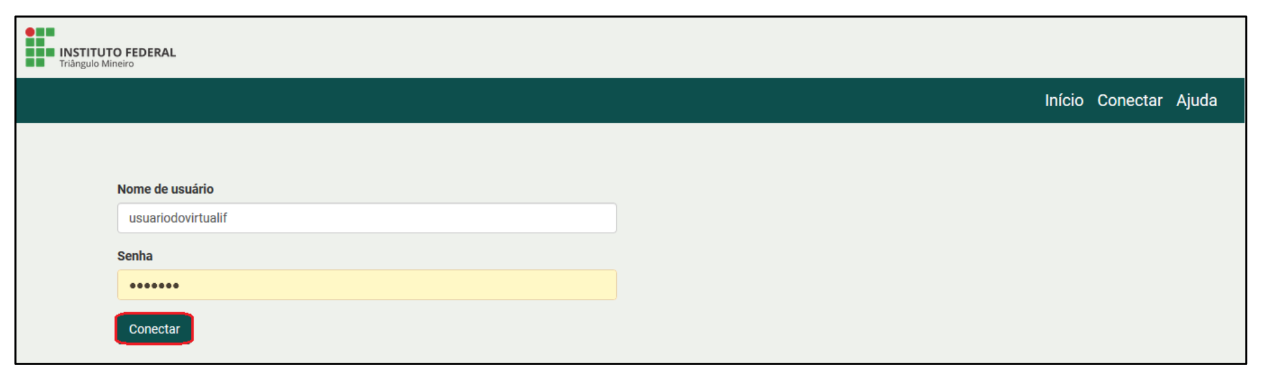
Na tela de login que foi aberta, informe o seu usuário e senha que são utilizados para o acesso ao VirtualIF. Logo após, clique no botão Conectar.
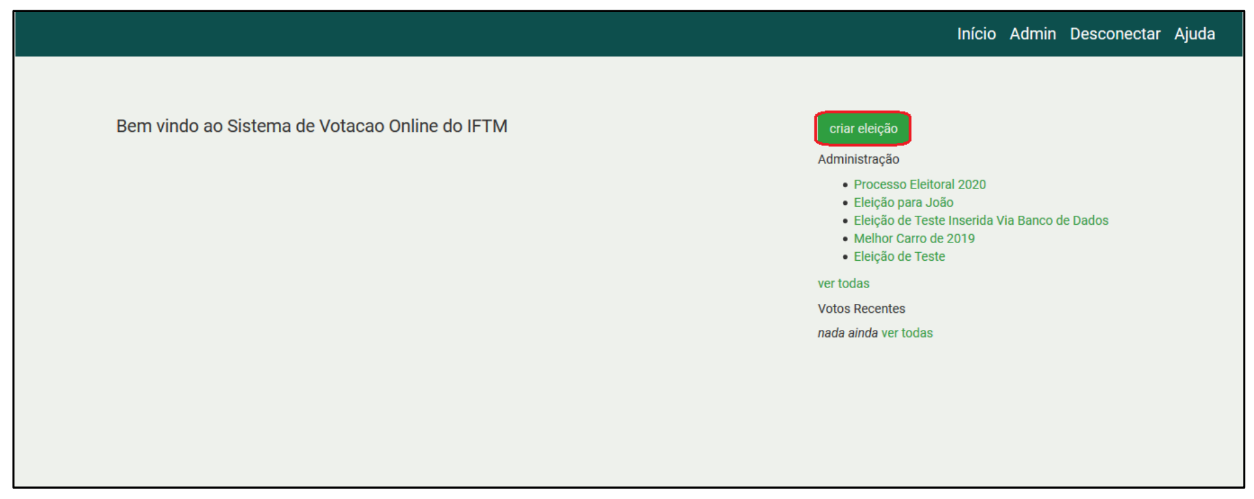
Na tela inicial que foi exibida, estão os links de outras eleições que você tiver cadastrado anteriormente. Para criar uma nova eleição, clique no botão criar eleição.
Preencher os Dados Gerais
Na tela de cadastro da eleição, será necessário preencher os seguintes campos:
- Nome abreviado: nome que aparecerá na URL da eleição. Escolha um nome que faça sentido para eleição, contudo esse nome NÃO PODE conter espaços.
- Nome: nome que aparecerá em destaque para os eleitores. Escolha um nome que os eleitores possam facilmente identificar que eleição estão prestes a votar. Por exemplo: Eleição do Conselho XYZ 2018.
- Descrição: pode colocar informações detalhadas sobre a eleição, por exemplo, alguns pontos cruciais do edital, regimento da eleição, etc.
- Usar pseudônimos de eleitores: se marcada, a identidade dos eleitores será substituída por pseudônimos, p. ex.: "V12", no centro de rastreamento de cédulas. É altamente recomendado deixar essa opção ativada.
- Usar funcionalidade avançada de auditoria: ao ativar essa opção, os eleitores terão acesso a funcionalidades que permitiriam auditar a eleição, contudo deixaria a interface um pouco mais complicada. Recomenda-se deixar desativada essa opção.
- Tornar ordem das questões aleatória: habilite essa opção se você quiser que as questões apareçam em ordem aleatória para cada eleitor.
- Endereço de e-mail para ajuda: informe um endereço de e-mail que os eleitores devem usar caso precisem de alguma ajuda.
- Votação começa em: a partir dessa data e horário os eleitores poderão depositar cédulas na urna. Contudo, ainda é necessário que o gestor abra a eleição.
- Votação termina em: a partir dessa data e horário não será mais possível depositar cédulas na urna.
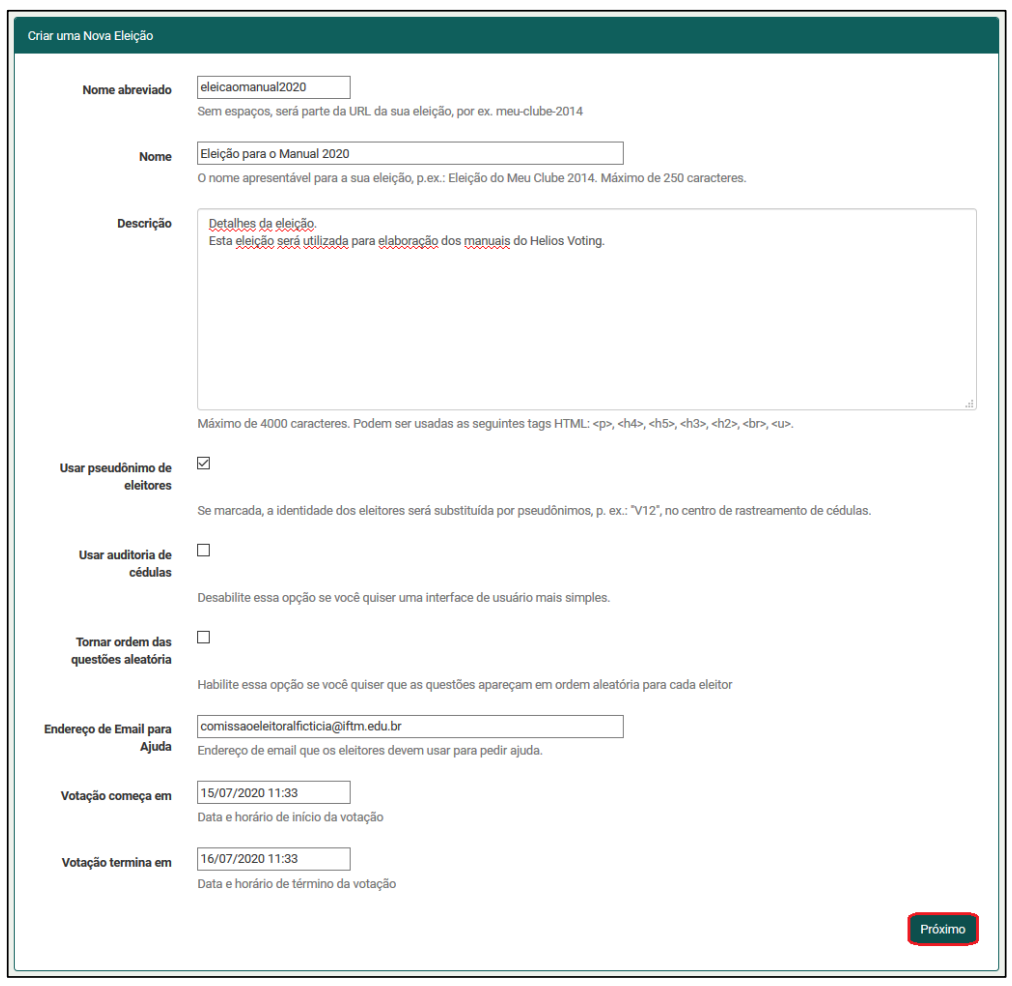
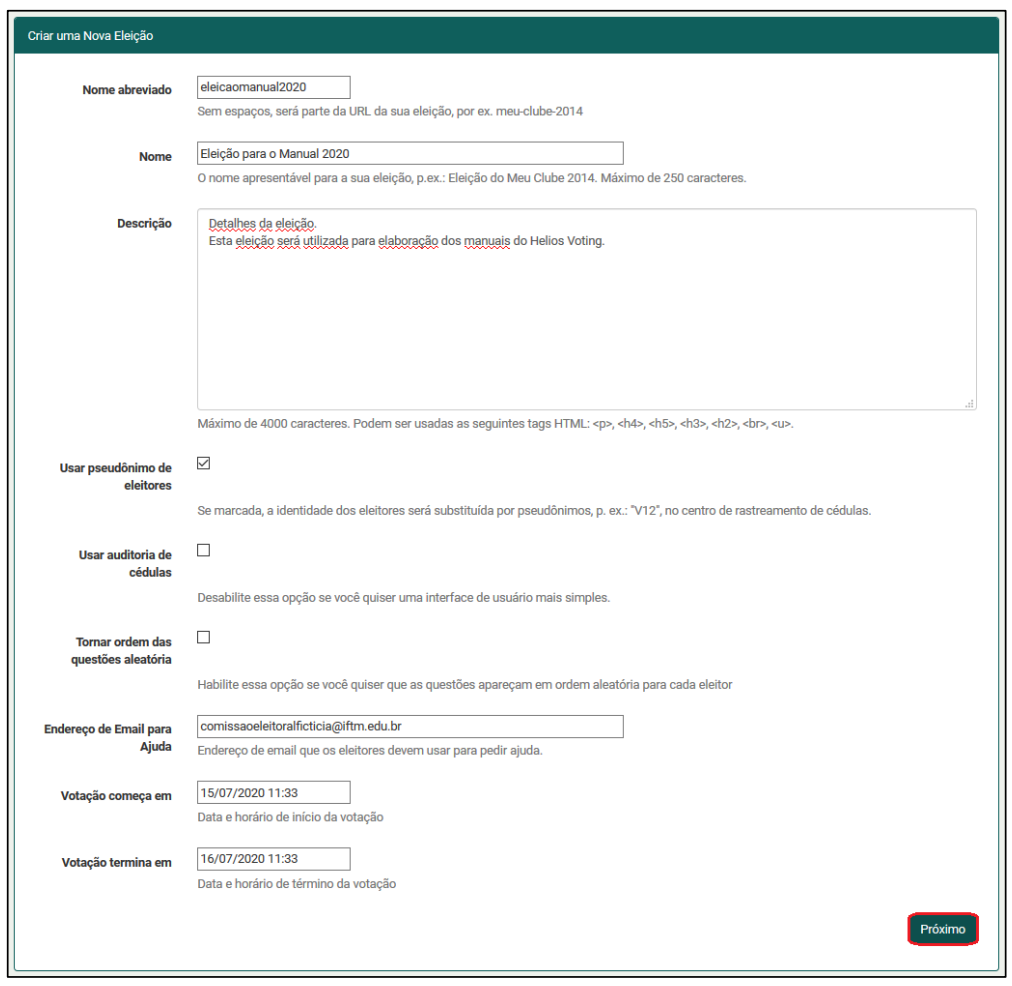
Após preencher os dados da eleição, clique no botão Próximo e você verá a página inicial da eleição, conforme figura abaixo:
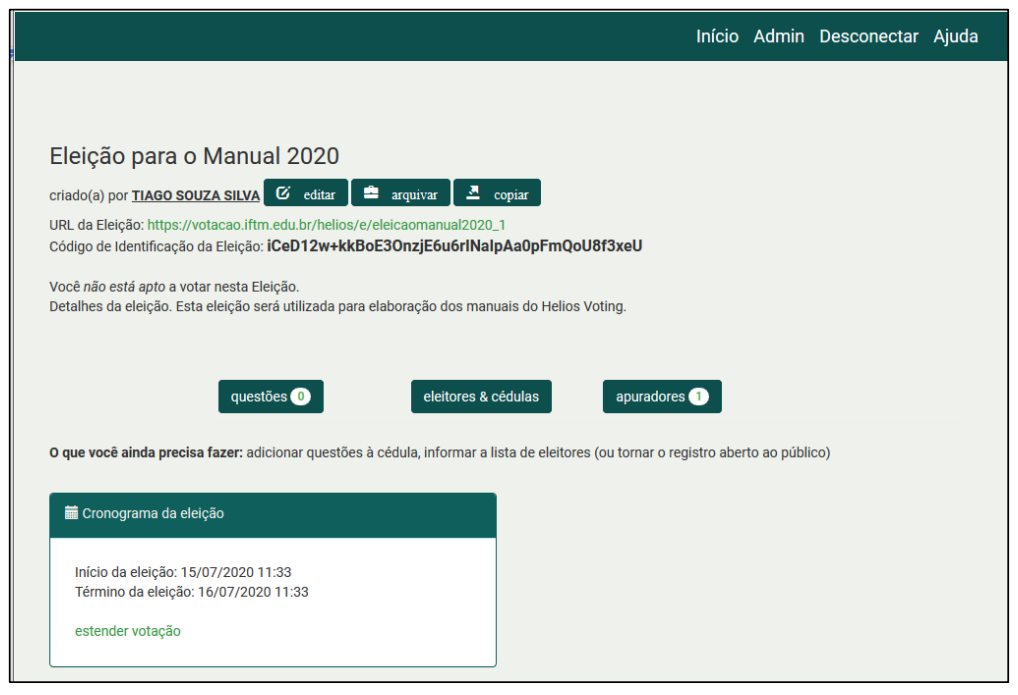
Atenção, o Helios permite que apenas 1 (um) usuário faça o gerenciamento da eleição e não permite que esta responsabilidade seja transferida de uma pessoa para outra. Sendo assim, é de extrema importância que a comissão eleitoral defina uma pessoa que tenha o maior nível de disponibilidade e comprometimento para realizar todas as etapas da eleição.
Preencher os Cargos
1.2. Preencher os Cargos Na página inicial da eleição clique no botão Questões. No Helios, os cargos são denominados Questões e os candidatos são denominados Opções. É possível adicionar quantas questões forem necessárias.
- Uma eleição é composta por uma ou mais questões.
- Uma questão é composta por uma ou mais respostas.
- É necessário que indique o número mínimo e o número máximo de respostas que o eleitor poderá escolher.
- Por padrão aparecem campos para 5 respostas. Você pode preencher menos que 5, contudo se precisar mais que 5, então clique no link adicionar mais 5 respostas.
- Cada resposta pode ter (opcional), além do texto principal, o endereço de uma
página web externa onde é possível, por exemplo, colocar o link para a proposta de
governo do candidato.
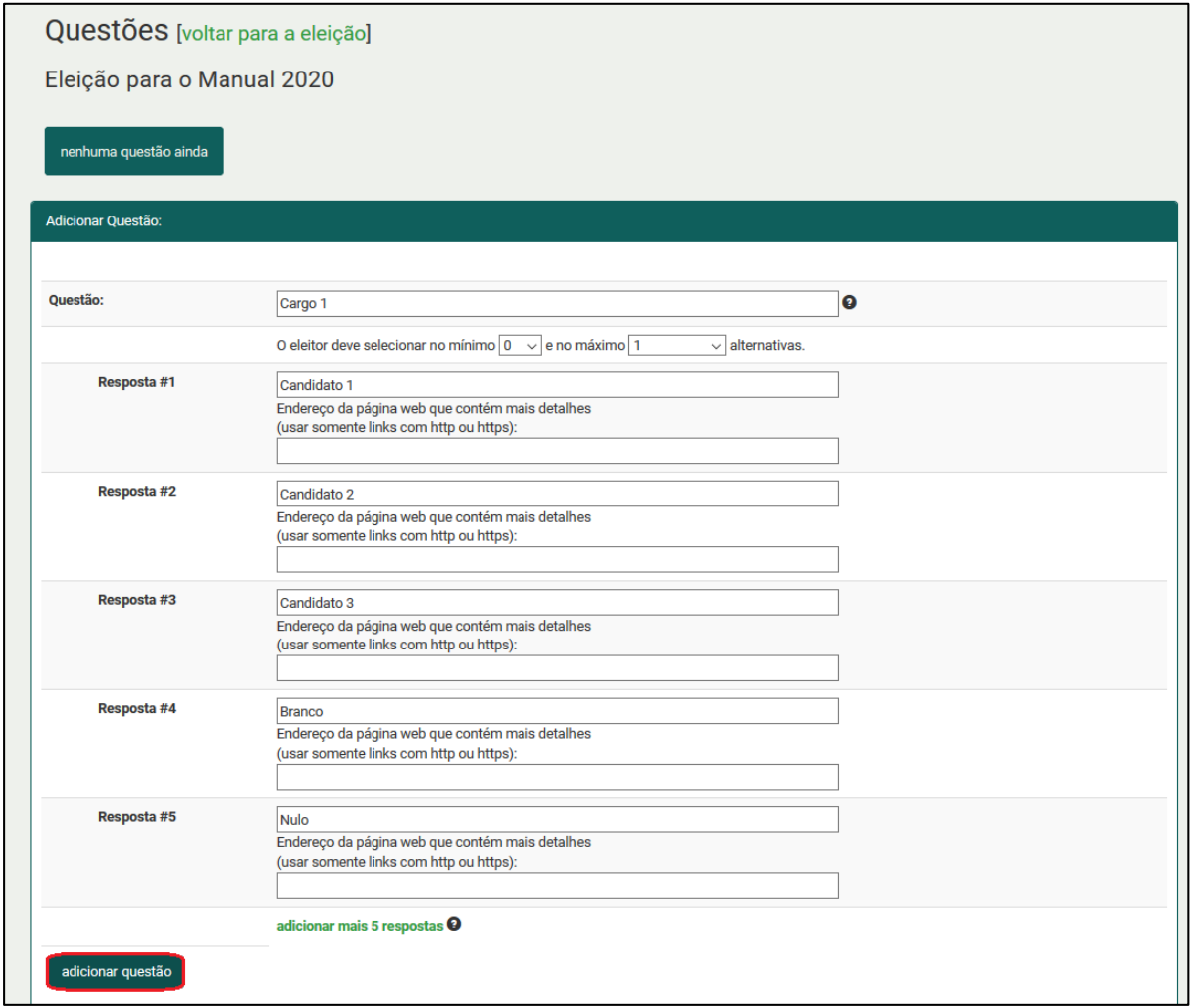
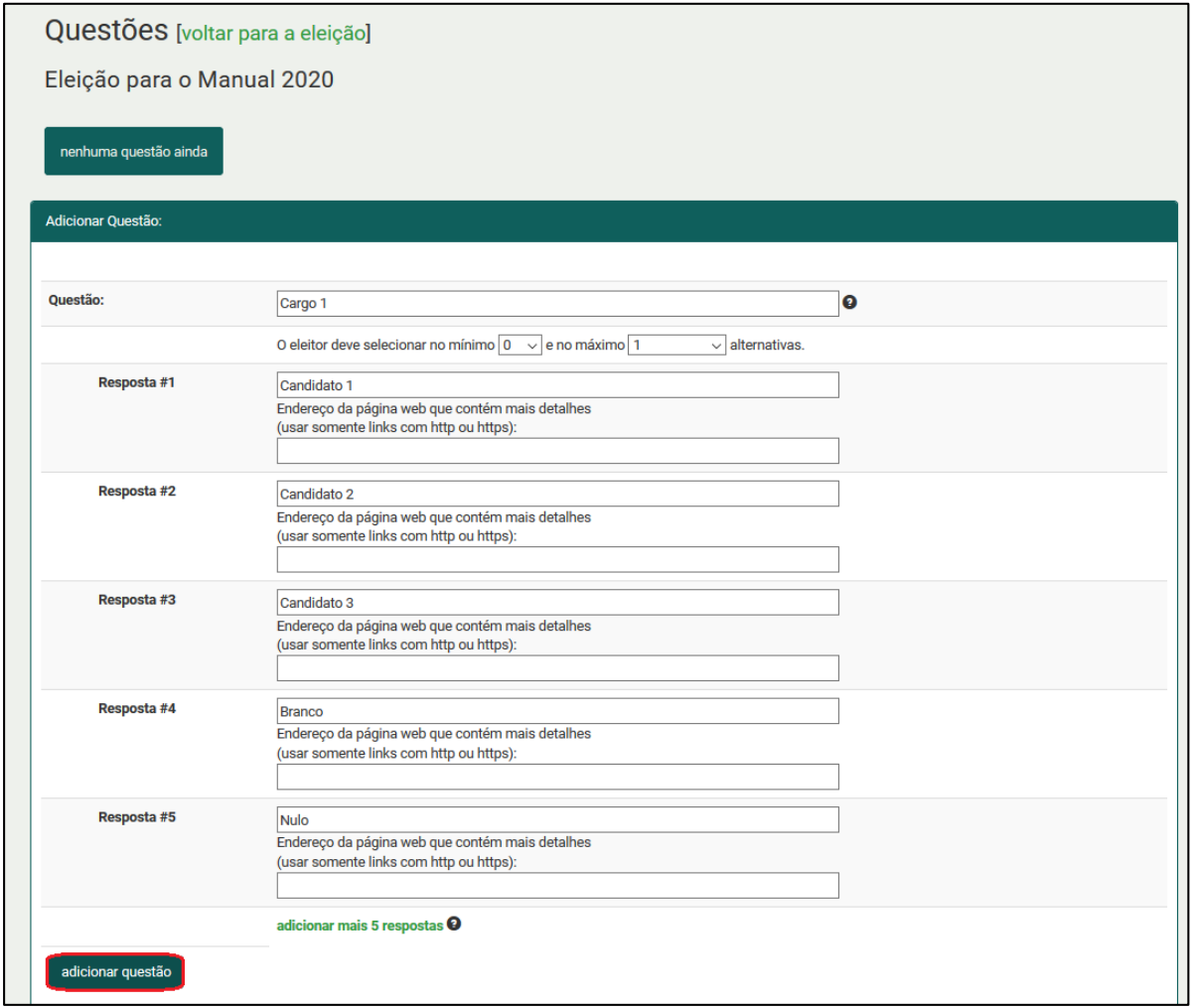
Após informar os dados dos candidatos, clique no botão adicionar questão. Ao terminar de criar as questões clique no link Voltar para a eleição, que se encontra no topo da página, para voltar para a página inicial da eleição.
Registrar os Eleitores
Gerar o Arquivo de Eleitores no VirtualIF
Como a única opção para cadastro dos eleitores é a partir da importação de um arquivo com os dados dos eleitores e nem sempre o gestor de uma votação possui os dados dos eleitores, foi desenvolvida uma tela no VirtualIF para que seja possível gerar os arquivos dos eleitores.
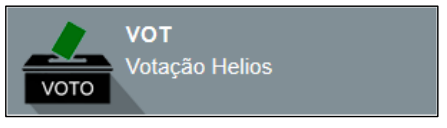
Para isto, acesse no VirtualIF, clique no ícone do módulo Votação Helios.
Depois, clique no menu Geração do Arquivo de Eleitores.
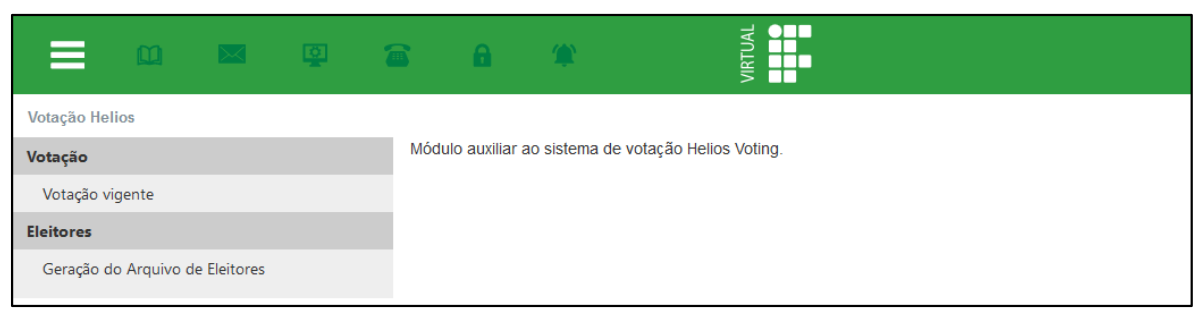
Será exibida a tela para geração do arquivo com os eleitores.
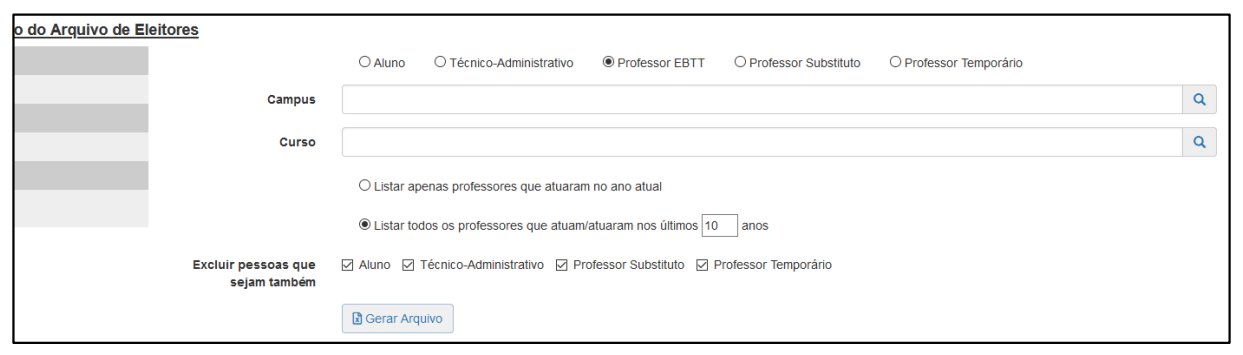
Nesta tela temos as seguintes opções:
- Tipo de votante: é possível selecionar uma opção entre Aluno, Técnico-Administrativo, Professor EBTT, Professor Substituto e Professor Temporário. Isto auxilia na organização dos arquivos gerados. Por exemplo, se numa eleição puder votar alunos e professores, serão gerados um arquivo para cada tipo de votante; caso ocorra um erro a importação do arquivo, será mais fácil investigar se o problema está no arquivo de alunos ou de professores.
- Campus: filtro obrigatório. É possível selecionar mais de um campus. Este filtro possui o controle de permissões por campus, ou seja, é possível gerar arquivos dos campi que o gestor de votação tenha acesso.
- Curso: se o tipo de votante for diferente de técnico-administrativo, é possível filtrar pelo curso e também selecionar mais de um curso.
- Cargo: se o tipo de votante for técnico-administrativo, é possível filtrar pelo cargo e também selecionar mais de um cargo.
- Listar apenas professores que atuaram no ano atual: com esta opção apenas os professores que lecionam/lecionaram no ano atual serão considerados. Os professores que não atuaram no ano atual serão desprezados.
- Listar todos os professores que atuam/atuaram nos últimos AAA anos: com esta opção, além dos professores que atuam/atuaram no ano atual, são buscados todos os professores que ministraram alguma disciplina nos últimos anos. A quantidade de anos pode ser personalizada de acordo com sua necessidade.
- Excluir pessoas que sejam também:
- Este filtro auxilia nos casos em que uma mesma pessoa seja tanto aluno quanto servidor e que irá participar de uma votação em que ela não possa votar 2 vezes.
- Mantendo-se estas opções marcadas, é possível, por exemplo, fazer com que um técnico-administrativo que também é aluno de um curso de mestrado do IFTM vote apenas como TAE; para isto, no momento de gerar o arquivo dos alunos deve-se manter todas estas opções marcadas e no momento de gerar o arquivo dos TAEs, deve-se desmarcar a opção Aluno.
- Entretanto, é necessária atenção ao gerar os arquivos para que um votante que seja Aluno e TAE, por exemplo não fique de fora da votação. Isto pode acontecer caso os dois arquivos sejam gerados com todas estas opções de exclusão marcadas. Para que uma pessoa, que é Aluno e TAE, participe de uma votação como TAE, no momento de gerar o arquivo dos alunos, a opção de exclusão dos TAEs deve estar marcada. No momento de gerar o arquivo dos TAEs, é necessário desmarcar a opção de exclusão dos Alunos.
- Gerar Arquivo: ao clicar neste botão, o arquivo será gerado e será aberta uma tela para download do arquivo.
Importar o Arquivo dos Eleitores
Na página inicial da eleição clique no botão eleitores & cédulas. Só poderão votar em uma eleição os eleitores que forem carregados por meio de um arquivo CSV. Cada linha do arquivo do CSV representa um único eleitor e é composta pelos campos abaixo. Por padrão no IFTM, o login utilizado é o número do CPF do votante sem formatação (sem pontos e traço).
login, endereço-de-email, Nome Completo
Exemplo:
11122233344,eleitor@email.com,Eleitor Nonono
12345678900,segundo@email.com,Segundo Nomomom
Atenção:
- Não se deve utilizar caracteres especiais no nome dos votantes como acento, cedilha, etc.
- Não pode haver repetições de dados dentro do arquivo, isto é, um mesmo eleitor aparecer mais de uma vez no arquivo.
- A ocorrência dos fatores acima provoca erro de importação.
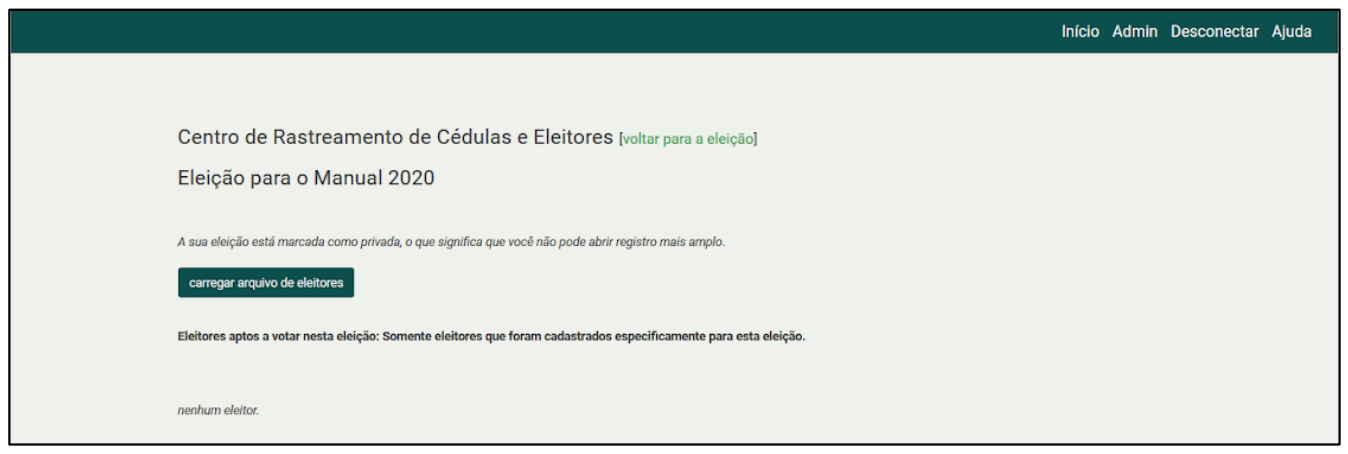 Clique no botão carregar arquivo de
 eleitores.eleitores.
Na próxima página clique no botão para procurar o arquivo CSV no disco do seu computador e por fim clique no botão Carregar.
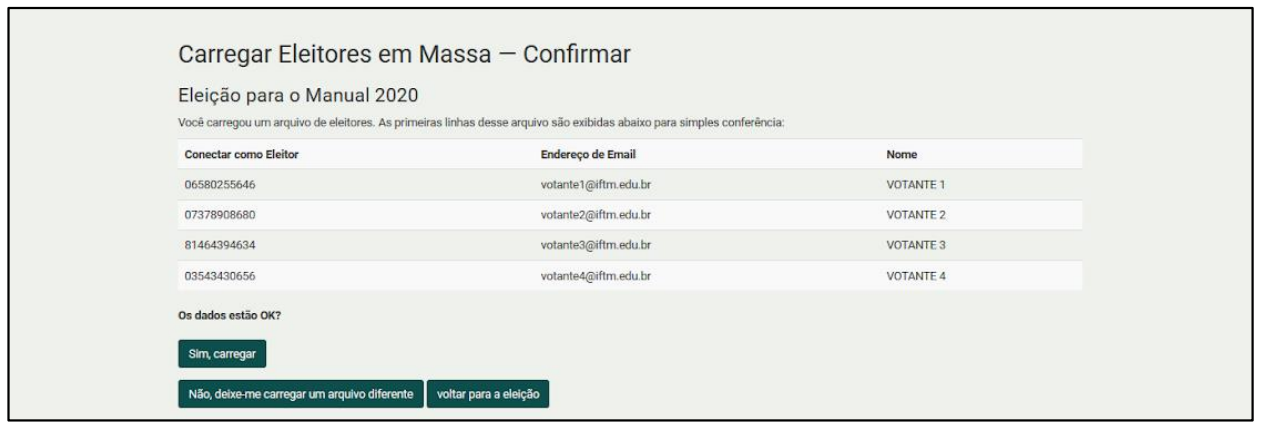
Será apresentada uma prévia do arquivo que você está prestes a carregar. Se estiver correto, então clique no botão Sim, carregar. Se deseja carregar outro arquivo, então clique no botão Não, deixe-me carregar um arquivo diferente.
[IMAGEM]
Atenção: O tempo de processamento depende do tamanho do arquivo que fora carregado. Atualize a página (pressionando o botão "Atualizar" do teu navegador web) para verificar o progresso do processamento do arquivo.
Por fim, clique no link voltar para a eleição que está no topo da página.