
Elementos e Funcionalidades
Objetivo: Permitir que o usuário cadastre, edite e gerencie o conteúdo de uma página de curso no VirtualIF. Essa página centraliza informações importantes como descrição, corpo docente, matriz curricular e aspectos legais, tornando-as acessíveis ao público do site oficial do IFTM.
Caminho de Acesso: Módulo “GEP” -> Menu “Página dos Cursos” -> Tela “Gerência Página Curso”
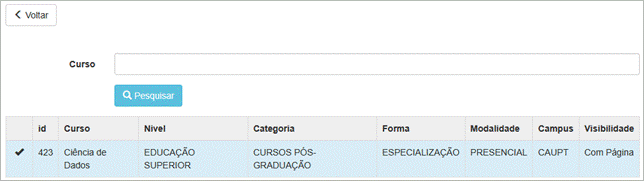
Figura 1. Tela “Gerência Página Curso - Pesquisar curso”.
Elementos e Funcionalidades
A tela inicial do módulo é focada na pesquisa e no acesso ao cadastro das páginas de cursos. O processo inicia-se com a pesquisa por um curso (veja Figura 1).
Importante: O usuário só poderá visualizar e editar as páginas dos cursos nos quais é responsável pelo Projeto Pedagógico do Curso (PPC) e que estejam atualmente sendo ofertados.
1. Seção de Pesquisa
Esta seção permite que o usuário localize cursos existentes e verifique se uma página já foi criada para ele.
● Campo de Pesquisa: Pesquise um curso pelo nome, digitando uma parte do nome no campo “Curso”.
● Tabela de Resultados: Exibe a lista de cursos com colunas como id, Curso, Nível, Categoria, Forma, Modalidade, Campus e Visibilidade. Clique na linha do curso desejado para acessar a tela de edição, onde os dados serão exibidos em campos e blocos editáveis.
2. Formulário de Cadastro
Ao selecionar um curso na tabela de resultados, a tela de edição é carregada (veja Figura 2). Se o curso já tiver uma página, os dados existentes serão exibidos. Caso contrário, os campos virão vazios para um novo cadastro.
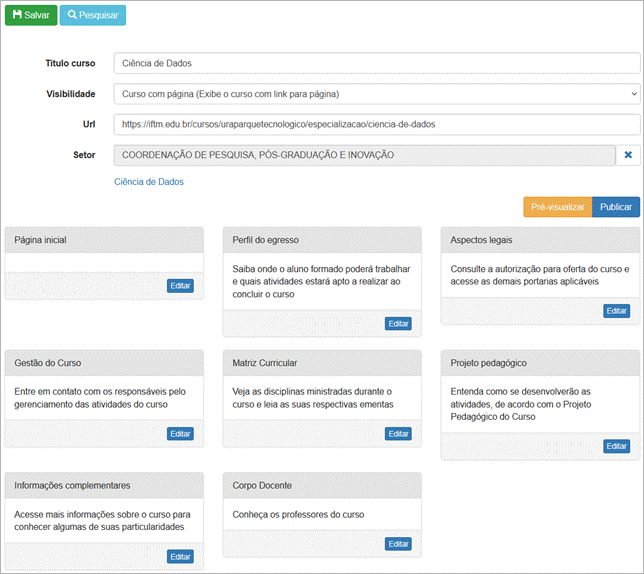
Figura 2. Tela “Gerência Página Curso - Tela principal”.
● Título curso: Insira o título do curso. Campo obrigatório.
● Visibilidade: Defina a visibilidade da página do curso:
○ Ocultar no site: O curso não é listado no site.
○ Curso com página: O curso será exibido com um link para sua página.
○ Curso sem página: O curso será exibido, mas sem link para sua página.
● Url: Endereço da página onde o curso estará disponível no site após sua criação. Gerado automaticamente pelo sistema.
● Setor: Caso necessário, associe o curso a um setor específico. Apenas os setores vinculados ao usuário logado serão exibidos.
● Botão Salvar: Inicia o processo de salvamento das informações do curso.