
Blocos de Conteúdo
A tela principal de edição é composta por 8 blocos de conteúdo. Clique em “Editar” para visualizar e modificar as informações de cada bloco.
- Página inicial: Insira uma breve descrição do curso e faça o upload de uma imagem representativa (veja Figura 3). Em seguida, clique no botão “Salvar”.
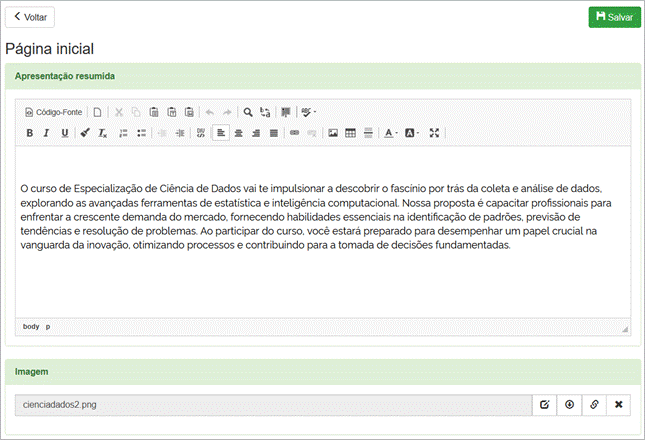
Figura 3. Tela “Gerência Página Curso - Página inicial”.
- Perfil do egresso: Descreva o perfil do profissional que o curso formará (veja Figura 4). Em seguida, clique no botão “Salvar”.
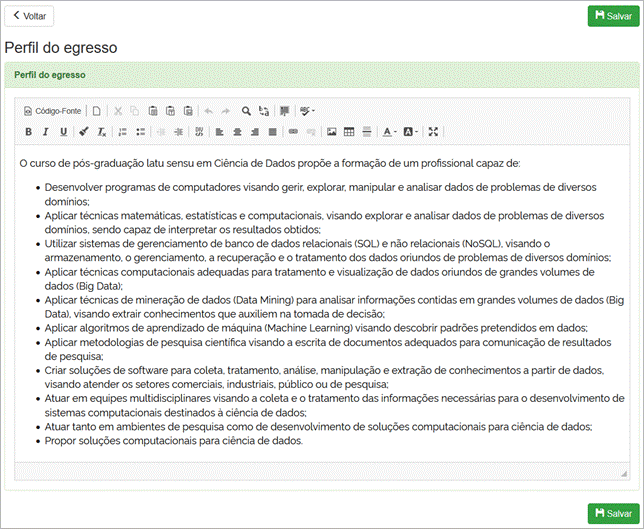
Figura 4. Tela “Gerência Página Curso - Perfil do egresso”.
- Aspectos legais: Informe as resoluções e a legislação relacionadas ao curso (veja Figura 5) e, caso necessário, utilize o botão upload para anexar os arquivos correspondentes. Em seguida, clique no botão “Salvar”.
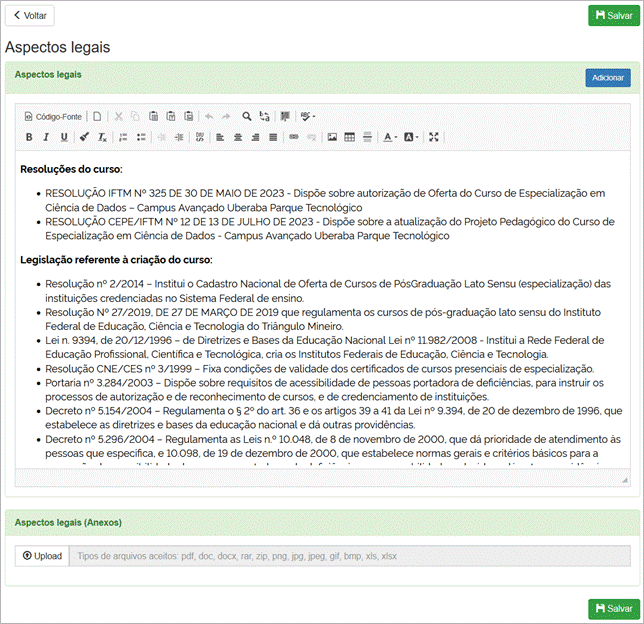
Figura 5. Tela “Gerência Página Curso - Aspectos legais”.
- Gestão do Curso: Inclua os dados para E-mail, Telefone, Celular e Informações complementares sobre a gestão do curso. Permite anexar os seguintes arquivos: Arquivos do Colegiado do Curso e Arquivos NDE (veja Figura 6). Em seguida, clique no botão “Salvar”.
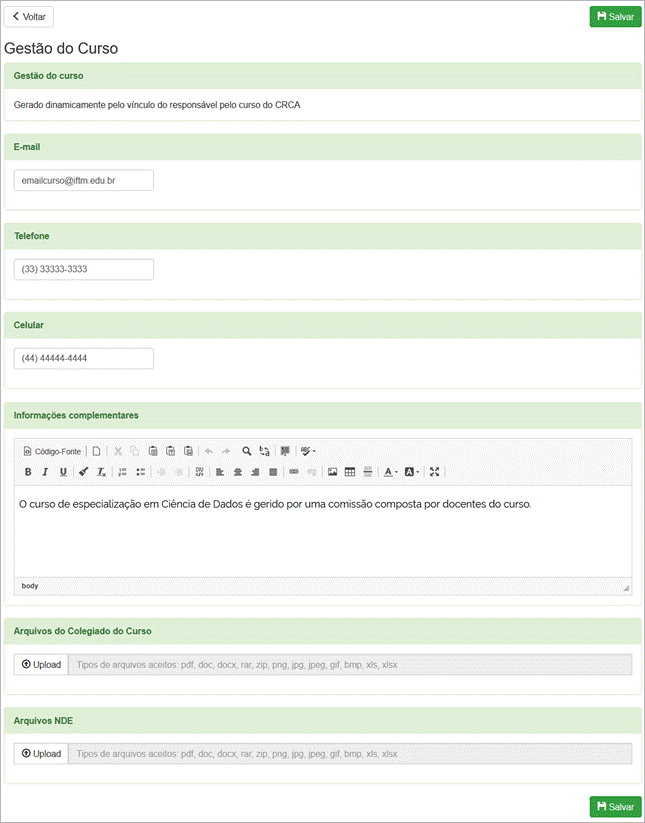
Figura 6. Tela “Gerência Página Curso - Gestão do curso”.
- Matriz curricular: Apresenta a matriz curricular do curso, gerada dinamicamente pelo sistema (veja Figura 7). Não é necessário clicar em “Salvar”.
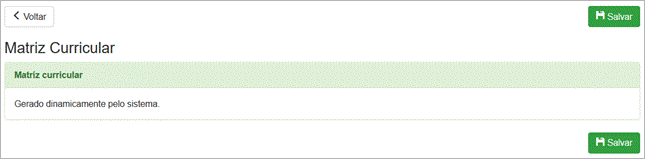
Figura 7. Tela “Gerência Página Curso - Matriz curricular”.
- Projeto pedagógico: Faça o upload do arquivo do Projeto Pedagógico do Curso (PPC) (veja Figura 8). Em seguida, clique no botão “Salvar”.
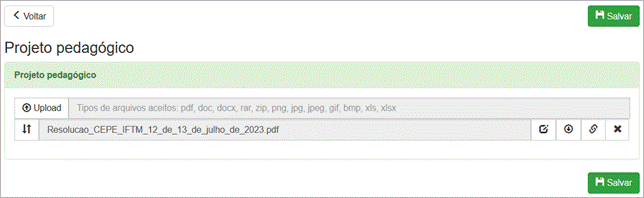
Figura 8. Tela “Gerência Página Curso - Projeto pedagógico”.
- Informações complementares: Digite informações adicionais e anexe um arquivo contendo os horários da aula (veja Figura 9). Em seguida, clique no botão “Salvar”.
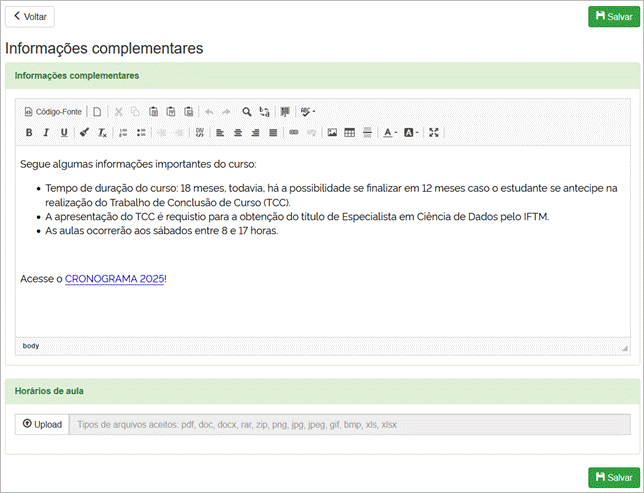
Figura 9. Tela “Gerência Página Curso - Informações complementares”.
- Corpo docente: Seção para adicionar os professores, incluindo informações como E-mail, Nome, Titulação, Lattes, Área de atuação e as Disciplina(s) Ministrada(s) (veja Figura 10). Clique no botão “Adicionar” para incluir um novo professor. Após adicionar todos os professores, clique em “Salvar”.
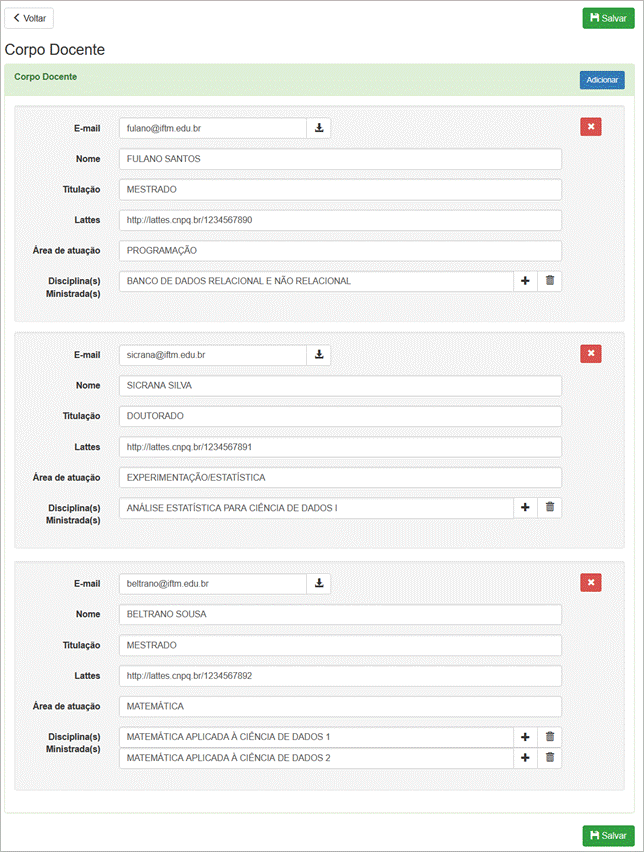
Figura 10. Tela “Gerência Página Curso - Corpo docente”.