
Elementos e Funcionalidades: Subtela Filtrar Documentos
Objetivo: Permitir que os usuários visualizem documentos que exigem sua assinatura e realizem a formalização digital, bem como gerenciar o fluxo de documentos já finalizados (porém ainda não totalmente assinados).
Caminho de Acesso: Módulo “DOCs” -> Menu “Assinar Documento” -> Tela “Assinar Documentos”
Elementos e Funcionalidades
1. Subtela: Filtrar Documentos (Pesquisa Inicial)
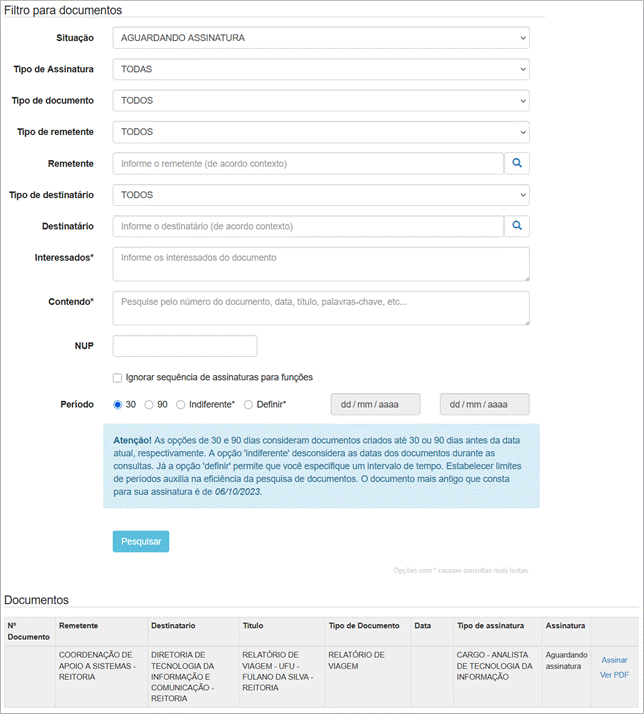
Figura 1. Tela “Assinar Documentos: Filtrar Documentos”.
Ao acessar a tela “Assinar Documentos” pelo menu, o sistema exibe inicialmente um painel de filtros para refinar a busca pelos documentos pendentes ou já assinados.
Uma mensagem de atenção sobre os filtros de período é exibida logo acima do botão “Pesquisar”:
“As opções de 30 e 90 dias consideram documentos criados até 30 ou 90 dias antes da data atual, respectivamente. A opção 'indiferente' desconsidera as datas dos documentos durante as consultas. Já a opção 'definir' permite que você especifique um intervalo de tempo. Estabelecer limites de períodos auxilia na eficiência da pesquisa de documentos. O documento mais antigo que consta para sua assinatura é de 06/10/2023.”
Campos de Filtro
Os filtros de pesquisa permitem refinar a consulta conforme a origem, o tipo, o conteúdo, o estágio dos documentos etc., tornando a busca mais direcionada, precisa e eficiente.
|
Campo |
Opções/Funcionalidade |
|
Situação |
Permite filtrar documentos pelo status de assinatura. Opções: Assinados/Aguardando Assinatura, Aguardando Assinatura e Assinados. |
|
Tipo de Assinatura |
Permite filtrar documentos pelo tipo de assinatura. Opções: Função, Órgão Colegiado, Cargo, Aluno, Usuário Externo, Responsável do(a) estudante. |
|
Tipo de documento |
Permite filtrar documentos pela sua natureza. Opções: Ofício Interno, Despacho, Relatório de Viagem, Ata de Reunião, Edital, Parecer, Portaria etc. |
|
Tipo de remetente |
Permite filtrar documentos pela origem do envio. Opções: Setor, Órgão Colegiado, Externo. |
|
Remetente |
Permite buscar um documento pelo nome do setor ou da pessoa que o remeteu. |
|
Tipo de destinatário |
Permite filtrar documentos pelo tipo de recebedor. Opções: Setor, Órgão Colegiado, Externo, Livre. |
|
Interessados |
Permite buscar documentos que possuam uma pessoa ou entidade específica listada como interessada. |
|
Contendo |
Campo de pesquisa livre que busca textos contidos no título, descrição ou corpo do documento. |
|
NUP |
Permite buscar o documento pelo Número Único de Protocolo (NUP) ao qual ele está vinculado. |
|
Ignorar sequência de assinaturas para funções |
O filtro desativa a ordem obrigatória de assinaturas, liberando o documento para ser localizado por qualquer função, em qualquer ordem. |
|
Período |
Permite filtrar documentos criados em um período ou data específica. |
Resultado da Busca: Tabela “Documentos”
A tabela exibida ao final da página mostra os documentos resultantes dos filtros aplicados, e oferece ao usuário as seguintes ações:
● Link “Assinar”: Abre a tela de visualização e assinatura (Figura 2). Ao clicar neste link, o usuário é direcionado para a tela onde ele pode inserir a senha e formalizar a assinatura digital.
● Link “Ver PDF”: Exibe o documento em sua versão digitalizada (PDF) em uma nova janela ou aba do navegador para conferência final do conteúdo e da formatação.