
Elementos e Funcionalidades
Objetivo: Permitir que um usuário interno analise e aprove (homologue) ou recuse o cadastro de um usuário externo que recebeu o convite e completou o formulário de dados pessoais. Este processo é a etapa final para liberar o acesso e a capacidade de assinatura para usuários externos que não utilizam o Gov.br.
Caminho de Acesso: Módulo “DOCs” -> Menu “Usuário Externo” -> Tela “Homologar Usuário Externo”

Figura 1. Tela “Pesquisa de Usuários para Homologação”.
Elementos e Funcionalidades
1. Pesquisa de Usuários para Homologação
Esta seção permite localizar os usuários externos que finalizaram o cadastro e estão aguardando aprovação:
● Usuário: Campo de texto para buscar pelo nome do usuário.
● Tabela de Resultados: Exibe a lista de cadastros pendentes com colunas como:
○ Usuário, CPF, E-mail: Dados de identificação.
○ Tipo de cadastro: Indica que o cadastro veio de um “Convite”.
○ Motivação: A justificativa informada pelo usuário interno que enviou o convite.
○ Status: Indica o estado atual do cadastro, sendo:
■ Pendente – cadastro aguardando homologação;
■ Não homologado – cadastro recusado;
■ Homologado – cadastro aprovado.
● Ação (Sinal de Check Mark): Selecionar um item permite a visualização e prosseguimento da homologação.
2. Formulário de Análise e Homologação
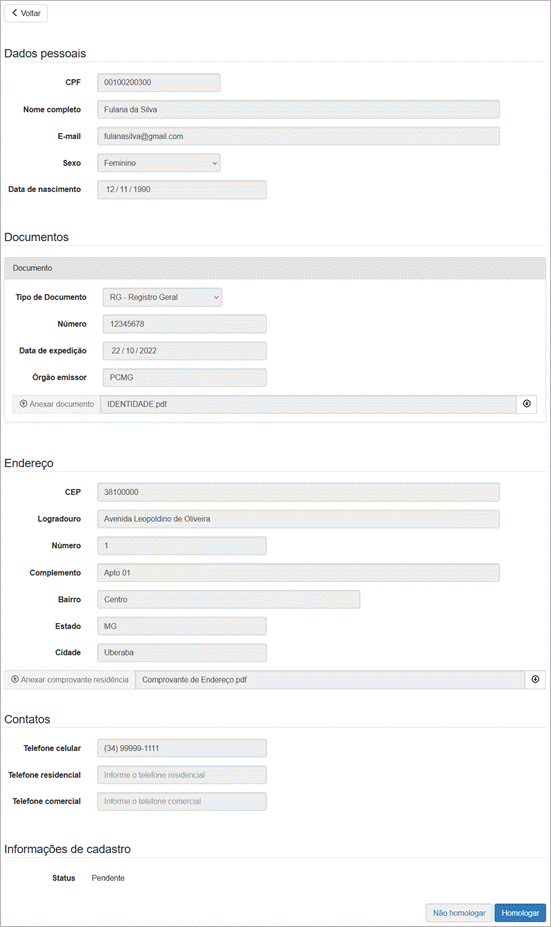
Figura 2. Tela “Usuário Externo: Dados para Homologação do Cadastro”.
Esta tela apresenta todos os dados que o usuário externo preencheu e permite a decisão de homologar:
● Dados Pessoais: Exibe o CPF, Nome, E-mail, Sexo e Data de Nascimento preenchidos pelo usuário externo.
● Documentos: Exibe os dados do documento (RG - Registro Geral, CNH - Carteira Nacional de Habilitação ou CIN - Carteira de Identidade Nacional), como Tipo, Número, Data de expedição e Órgão Emissor. Permite visualizar o documento anexado.
● Endereço: Exibe dados de CEP, Logradouro, Número, Bairro, Estado e Cidade. Permite visualizar o comprovante de residência anexado.
● Contatos: Exibe os números de telefone (celular, residencial, comercial).
● Informações de cadastro (Status): Exibe o status atual do cadastro, por exemplo: Pendente.
● Botão “Homologar”: Aprova o cadastro, registra o usuário no sistema e envia e-mail de acesso.
● Botão “Não homologar”: Recusa o cadastro e exige o preenchimento do motivo da recusa. Após isso, o usuário recebe um e-mail com orientações para acessar o sistema, consultar o motivo informado e atualizar seus dados conforme necessário.