
Elementos e Funcionalidades
Objetivo: Permitir que docentes e gestores administrem o ciclo de vida dos materiais didáticos e documentos institucionais no sistema. Ela possibilita a inserção, edição, exclusão e o vínculo de arquivos a múltiplas disciplinas ou cursos simultaneamente.
Caminho de Acesso: Módulo “Disco Virtual” -> Menu “Arquivo” -> Tela “Gerenciar”
Elementos e Funcionalidades
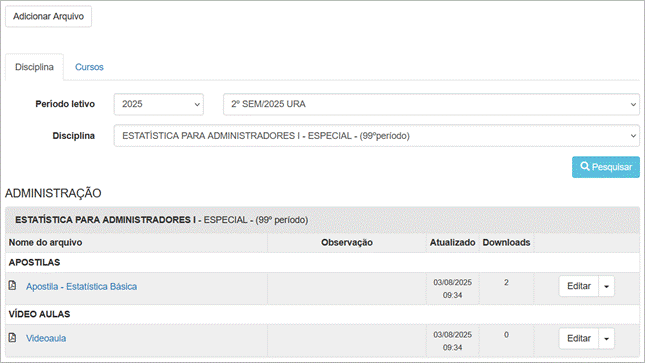
Figura 1. Tela “Gerenciar - Disciplina”.
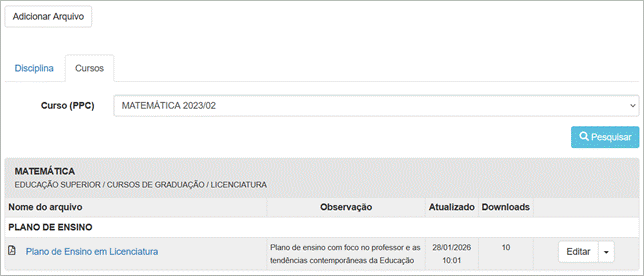
Figura 2. Tela “Gerenciar - Cursos”.
A interface é composta por abas de seleção de contexto (Figura 1 e Figura 2) e uma subtela de formulário para inclusão/edição de arquivos (Figura 3 e Figura 4).
1. Tela de Consulta e Listagem
Permite localizar arquivos já existentes através de filtros específicos.
Gerenciamento por Disciplina e por Cursos
|
Campo/Seção |
Opções e Funcionalidade |
|
Abas Disciplina / Cursos |
Alterna o contexto de gerenciamento entre turmas específicas ou matrizes curriculares (PPC). |
|
Botão Adicionar Arquivo |
Abre o formulário para carregar um novo documento no sistema. |
|
Período letivo / Disciplina |
Filtros para localizar arquivos vinculados a uma oferta acadêmica específica. |
|
Curso (PPC) |
Filtro para localizar documentos gerais vinculados a um projeto pedagógico de curso. |
|
Downloads |
Contador que exibe a quantidade de vezes que o arquivo foi baixado pelos usuários. |
|
Botão Editar |
Permite alterar os dados do arquivo ou gerenciar seus vínculos. |
2. Formulário de Adição/Edição
Subtela acessada ao clicar em “Adicionar Arquivo” ou “Editar”.
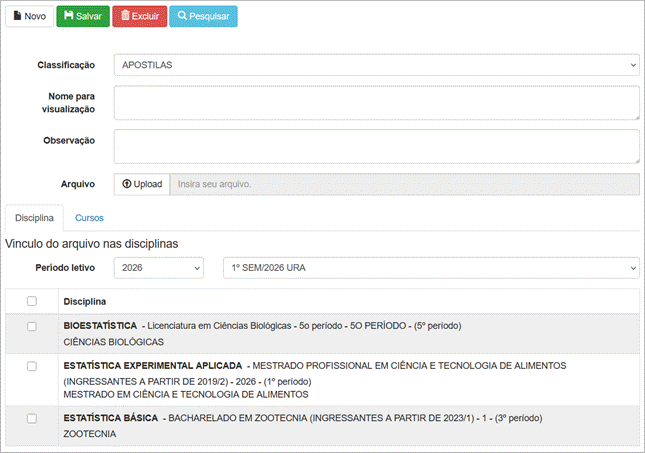
Figura 3. Tela “Gerenciar - Adicionar Arquivos por Disciplina”.
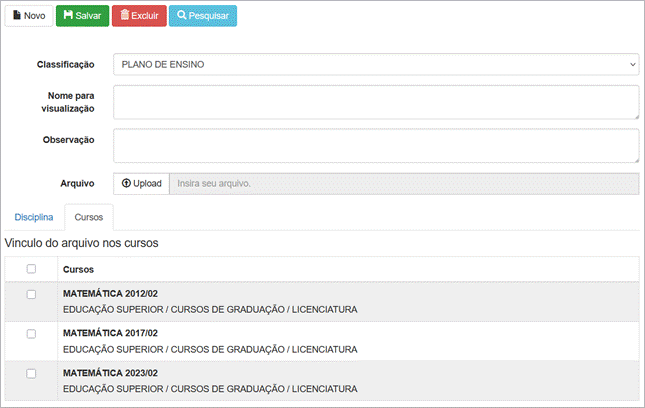
Figura 4. Tela “Gerenciar - Adicionar Arquivos por Cursos”.
Cadastro e Vinculação de Arquivos
|
Campo/Seção |
Opções e Funcionalidade |
|
Classificação |
Dropdown para categorizar o arquivo (ex: Apostilas, Plano de Ensino, Vídeo Aulas). |
|
Nome para visualização |
Título que será exibido para o aluno na interface de consulta. |
|
Observação |
Campo para descrição detalhada ou instruções sobre o arquivo. |
|
Arquivo (Upload) |
Campo para selecionar e carregar o arquivo físico para o servidor. |
|
Vínculo do arquivo nas disciplinas |
Lista de checkboxes que permite associar o mesmo arquivo a várias disciplinas ou cursos de uma só vez. |
Log de download do arquivo
Ao clicar no ícone de “seta para baixo” disponível no botão “Editar”, é exibida a opção “Log downloads”. Ao selecionar essa opção, é exibida a Figura 5.
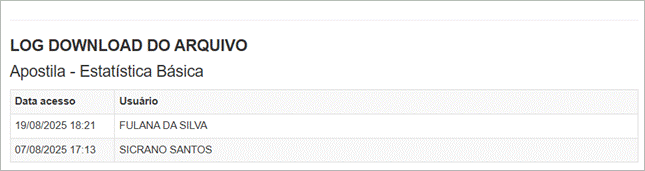
Figura 5. Tela “Gerenciar - Log de download do arquivo”.
Essa funcionalidade serve para acompanhar e verificar quais estudantes acessaram (baixaram) um determinado arquivo, permitindo ao professor ter maior controle e visibilidade sobre o uso do material disponibilizado.
Ao selecionar “Log downloads”, uma nova tela é aberta com as seguintes informações:
● Título da página: corresponde ao nome do arquivo disponibilizado, por exemplo: “Apostila - Estatística Básica”.
● Tabela de registros: apresenta a lista dos estudantes que realizaram o download do arquivo, organizada em duas colunas:
○ Data acesso: indica a data e o horário em que o usuário baixou o arquivo.
○ Usuário: mostra o nome do estudante que realizou o download.
Esse relatório é útil para:
● Confirmar se os alunos acessaram o material;
● Acompanhar o engajamento dos estudantes com os conteúdos;
● Apoiar o acompanhamento pedagógico e a gestão dos materiais didáticos.
Validações Principais do Formulário e do Processo
1. Limites de Caracteres
● O campo “Nome para visualização” aceita no máximo 100 caracteres, enquanto o campo “Observação” aceita até 255 caracteres.
2. Integridade de Vínculos
● Ao editar um arquivo, o sistema compara os novos vínculos marcados com os já existentes; ele remove automaticamente os desmarcados e insere apenas os novos, otimizando o banco de dados.
3. Processamento de Arquivo
● O sistema identifica a extensão do arquivo no upload para classificá-lo internamente (ex: .pdf, .docx) e armazena metadados como o tamanho físico do arquivo.
Mensagens e Avisos Específicos
1. “A classificação do arquivo não foi informada.”
● Ocorre se o campo “Classificação” estiver vazio ou inválido.
2. “O nome para visualização não foi informado.”
● Ocorre se o título do arquivo for omitido.
3. “Faça o upload do arquivo a ser disponibilizado.”
● Exigido ao tentar salvar um novo registro sem anexar o arquivo.
4. “Selecione as disciplinas/cursos para vincular o arquivo.”
● O sistema impede a criação de arquivos “órfãos” sem vínculo acadêmico.
Tipos de Arquivo Suportados para Download
O sistema permite a disponibilização dos seguintes formatos:
● PDF: Documentos de leitura universal não editáveis.
● DOC / DOCX: Documentos de texto editáveis do Microsoft Word.
● JPG / PNG: Arquivos de imagem e fotografias.
● PPT / PPTX: Apresentações de slides do Microsoft PowerPoint.
● XLS / XLSX: Planilhas eletrônicas do Microsoft Excel.
● PPSX: Execução direta de apresentação de slides.
● DSN: Arquivos de design ou fontes de dados específicos.
Nenhum comentário