
Questionário - Banco de Questões
O Banco de Questões é um repositório onde ficam armazenadas todas as questões criadas em um curso.
Ele permite:
-
Reutilizar questões em vários questionários
-
Organizar questões por categorias
-
Criar questionários diferentes usando o mesmo conjunto de questões
-
Sortear questões aleatórias para avaliações diferentes
📄 Documentação oficial:
https://docs.moodle.org/pt/Banco_de_quest%C3%B5es
👨🏫 Passo 1 – Acessar o Banco de Questões
-
Entre no curso Moodle
-
No menu lateral ou superior, clique em Mais
-
Selecione Banco de questões
-
Clique em Questões

📌 Aqui você verá todas as questões já criadas no curso.
🗂️ Passo 2 – Organizar questões em categorias (MUITO IMPORTANTE)
Antes de reaproveitar as questões, organize-as corretamente.
-
No Banco de Questões, clique em Categorias
-
Crie categorias como:
-
Unidade 1
-
Unidade 2
-
Avaliação Diagnóstica
-
Prova Final
-
-
Mova as questões para as categorias corretas
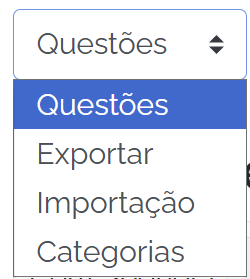
💡 Boa prática: nunca deixe todas as questões na categoria “Padrão do curso”.
📝 Passo 3 – Criar um novo questionário usando questões existentes
-
Ative a edição no curso
-
Clique em Adicionar uma atividade ou recurso
-
Escolha Questionário
-
Configure nome, datas e tentativas
-
Salve e volte ao curso
-
Abra o questionário
-
Clique em Adicionar questão
♻️ Passo 4 – Reutilizar questões do banco
Ao clicar em Adicionar questão, escolha:
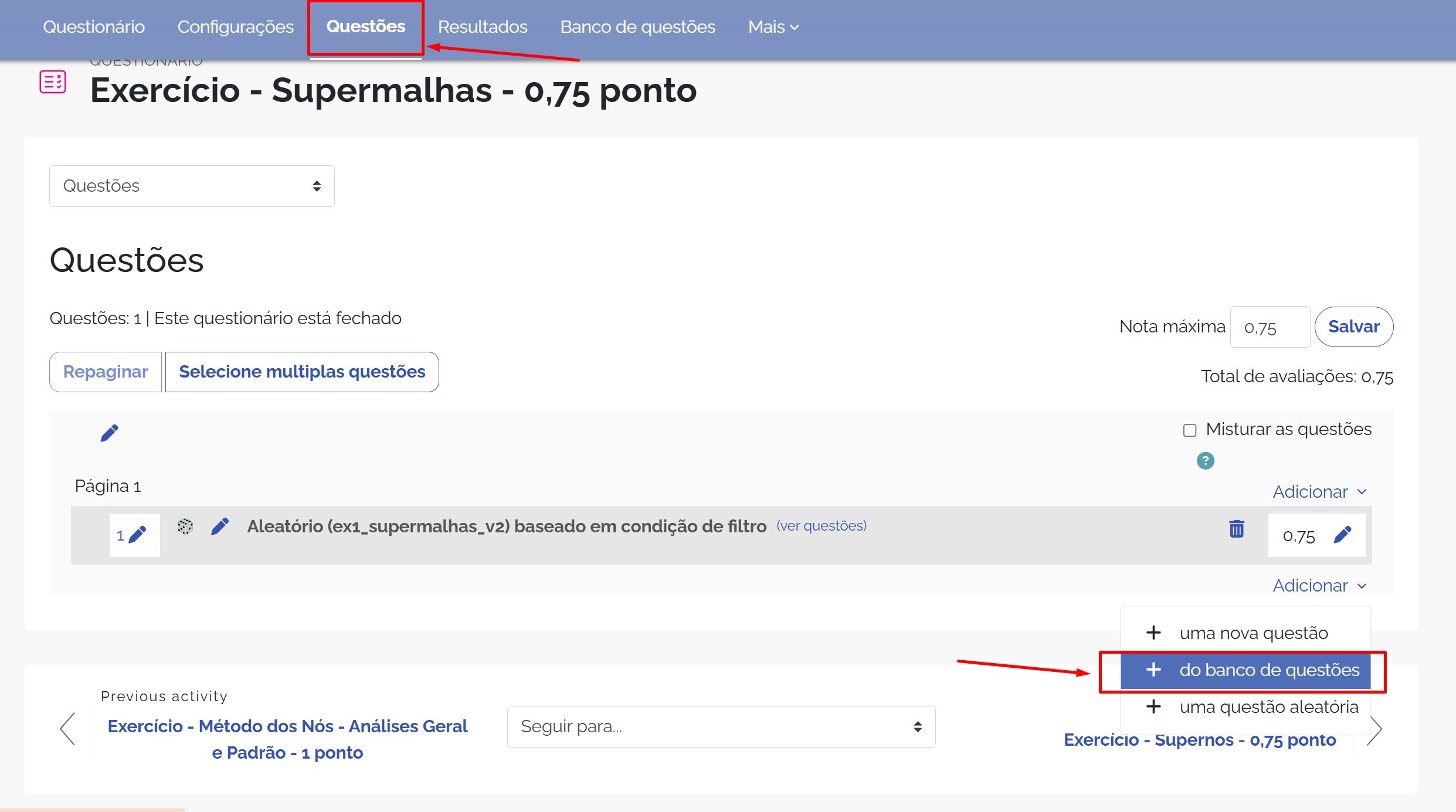 👉 “Do banco de questões”
-
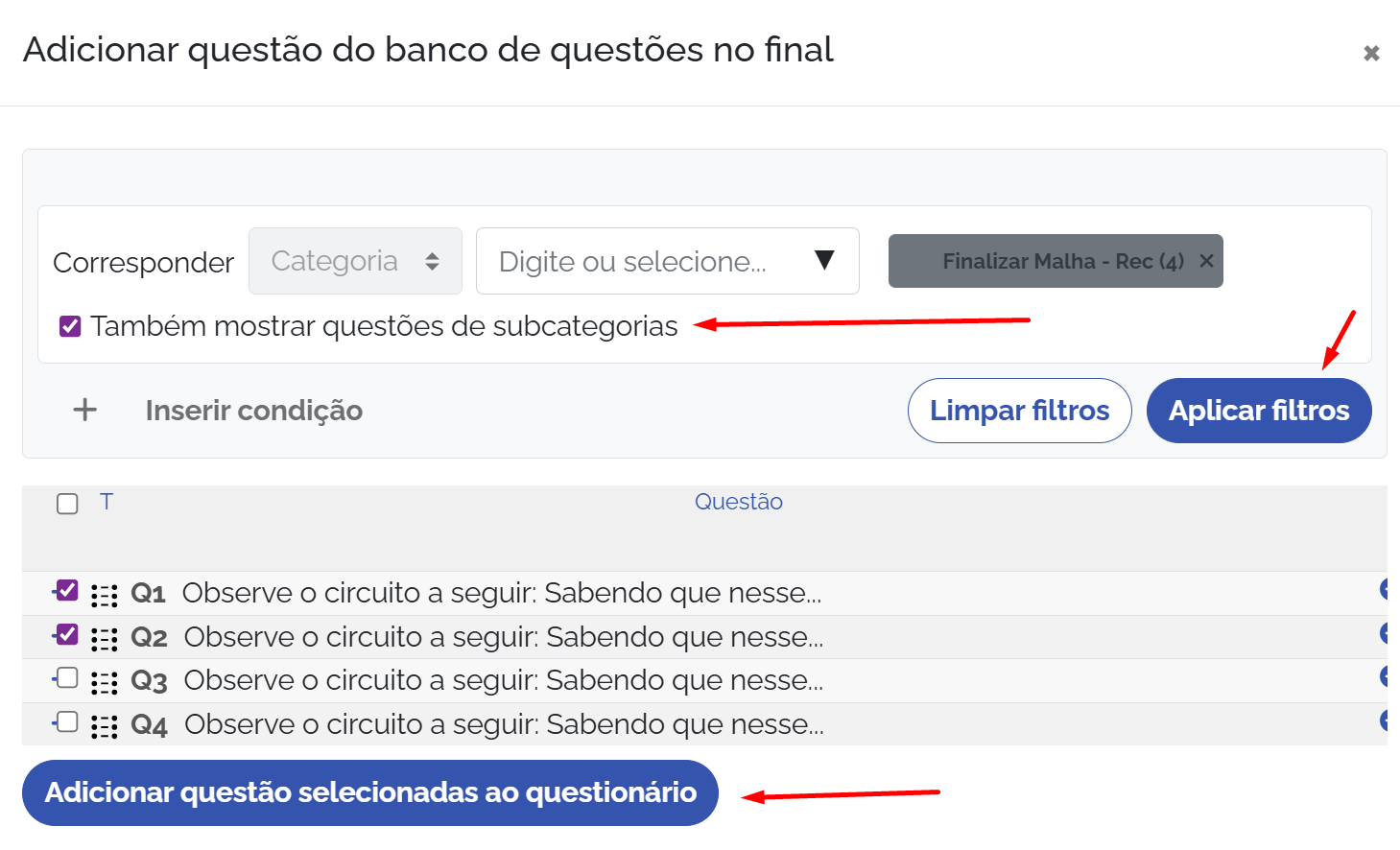
Selecione a categoria, marque a opção "Também mostrar questões de subcategorias"
- Clique em "Aplicar filtros"
-
Marque as questões desejadas
-
Clique em Adicionar ao questionário
✅ As questões não são duplicadas, apenas reutilizadas.
🎲 Passo 5 – Usar questões aleatórias (recomendado)
Para criar provas diferentes para cada aluno:
-
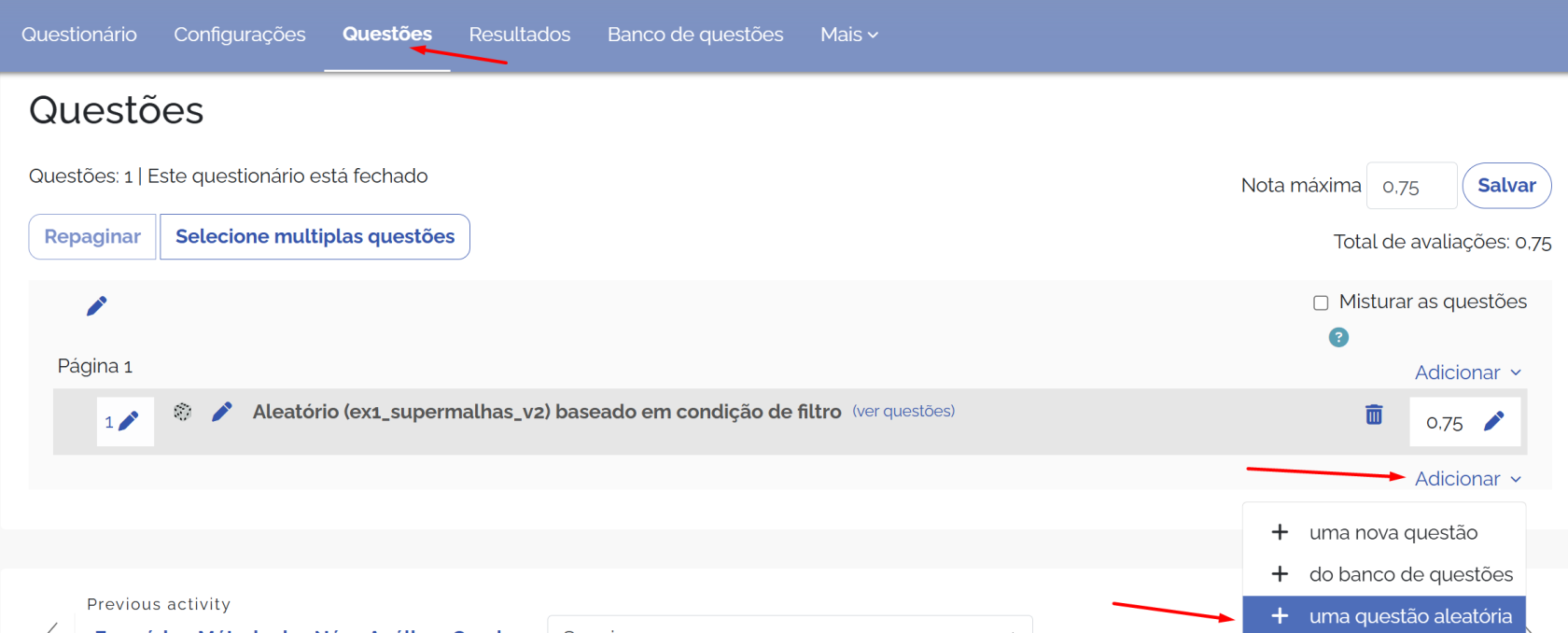
Dentro do questionário, clique em Adicionar
-
Escolha Uma questão aleatória
-
Selecione a categoria, marque a opção "Também mostrar questões de subcategorias" e clique em "Aplicar filtros"
-
Defina a quantidade de questões
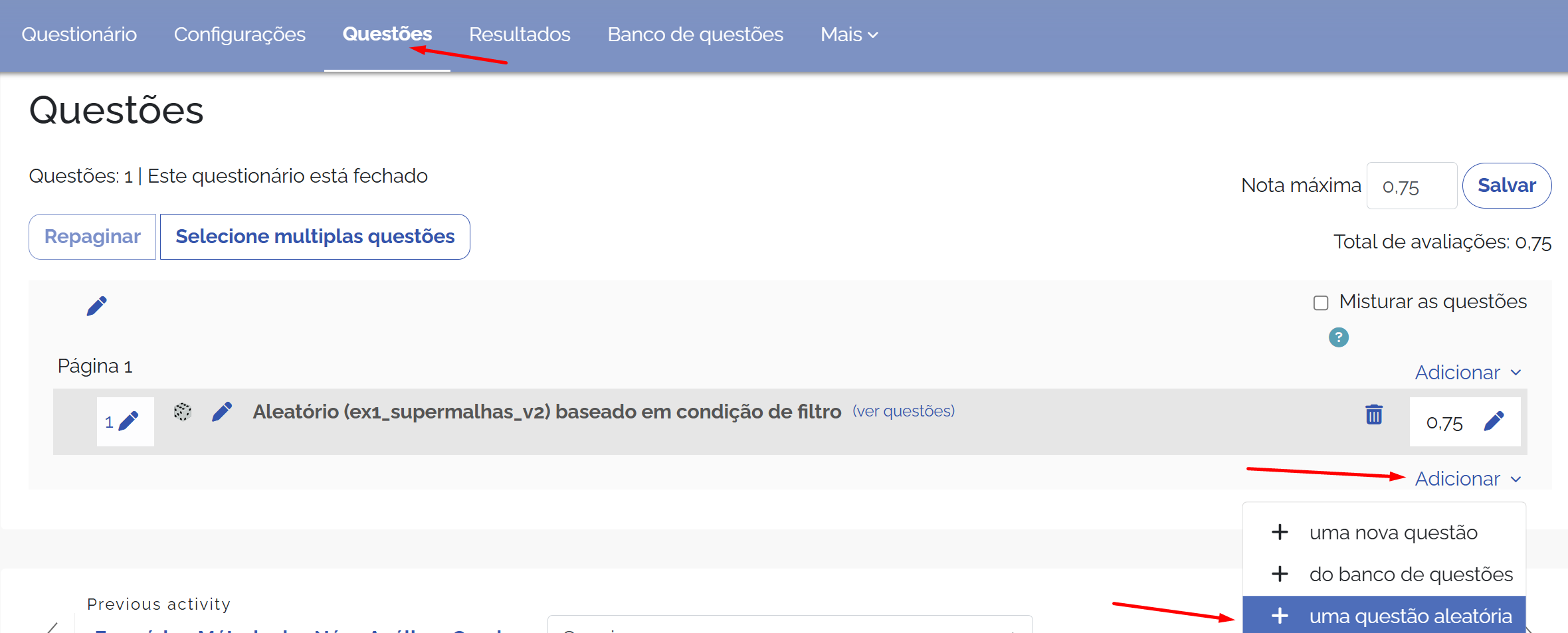
📌 O Moodle sorteará automaticamente questões diferentes para cada tentativa/aluno.
📄 Documentação:
https://docs.moodle.org/pt/Quest%C3%B5es_aleat%C3%B3rias
🔁 Passo 6 – Reaproveitar o banco de questões em OUTRA TURMA
-
No curso de destino, vá em Banco de questões
-
Clique em Importar
-
Escolha o formato Moodle XML
-
Importe o arquivo exportado do curso original
📄 Documentação:
https://docs.moodle.org/pt/Importar_quest%C3%B5es
⚠️ Cuidados importantes
-
❌ Alterar uma questão afeta todos os questionários que a utilizam
-
❌ Apagar uma questão pode quebrar questionários antigos
-
✅ Use cópias apenas quando realmente necessário
-
✅ Nomeie bem as questões (ex: “U2_Q05_MúltiplaEscolha”)
💡 Boas práticas pedagógicas
-
Crie bancos por unidade ou competência
-
Combine questões fixas + aleatórias
-
Use feedback automático para aprendizagem
-
Use o mesmo banco para avaliação diagnóstica, formativa e somativa