
Conferência Web
🎥 O que é o ConferênciaWeb (RNP)?
O ConferênciaWeb é uma plataforma de videoconferência acadêmica, baseada no BigBlueButton, oferecida gratuitamente para:
-
Aulas síncronas
-
Reuniões acadêmicas
-
Defesas, bancas e eventos
-
Atividades EAD e híbridas
👉 Ele é o equivalente institucional ao Zoom/Meet, mas com foco educacional e sem custo por licença.
🔌 ConferênciaWeb no Moodle
No Moodle, o ConferênciaWeb funciona por meio de um plugin de integração, este plugin poderá ser adicionado nas turmas ao clicar no botão "Adicionar uma atividade ou recurso" e em seguida selecionar a opção "Sala ConferênciaWeb". Este plugin permite:
-
Criar salas de aula virtuais dentro da disciplina/turma
-
Controle automático de acesso (professor/aluno)
-
Gravação de aulas
-
Relatório de participação
- Acesso direto sem login extra
Passo-a-passo para utilização
👨🏫 Passo 1 – Ativar edição no curso
-
Entre na turma
-
Ative o Modo de edição, presente no canto superior direito
➕ Passo 2 – Adicionar o recurso da ConferênciaWeb
-
Clique em "Adicionar uma atividade ou recurso", dentro da seção desejada.
-
Escolha:
-
Sala ConferênciaWeb

-
-
Clique em Adicionar

⚙️ Passo 3 – Configurações básicas
Na tela de configuração:
🔹 Nome da atividade
Exemplo: Aula síncrona – Semana 3
🔹 Descrição (opcional)
Exemplo: “Aula ao vivo com gravação”
Clique em Salvar e voltar ao curso.
▶️ Passo 4 – Agendar uma sessão (professor)
1. Ao clicar na atividade criada, será aberta a tela de configuração da atividade, clique no botão "Agendar sessão"
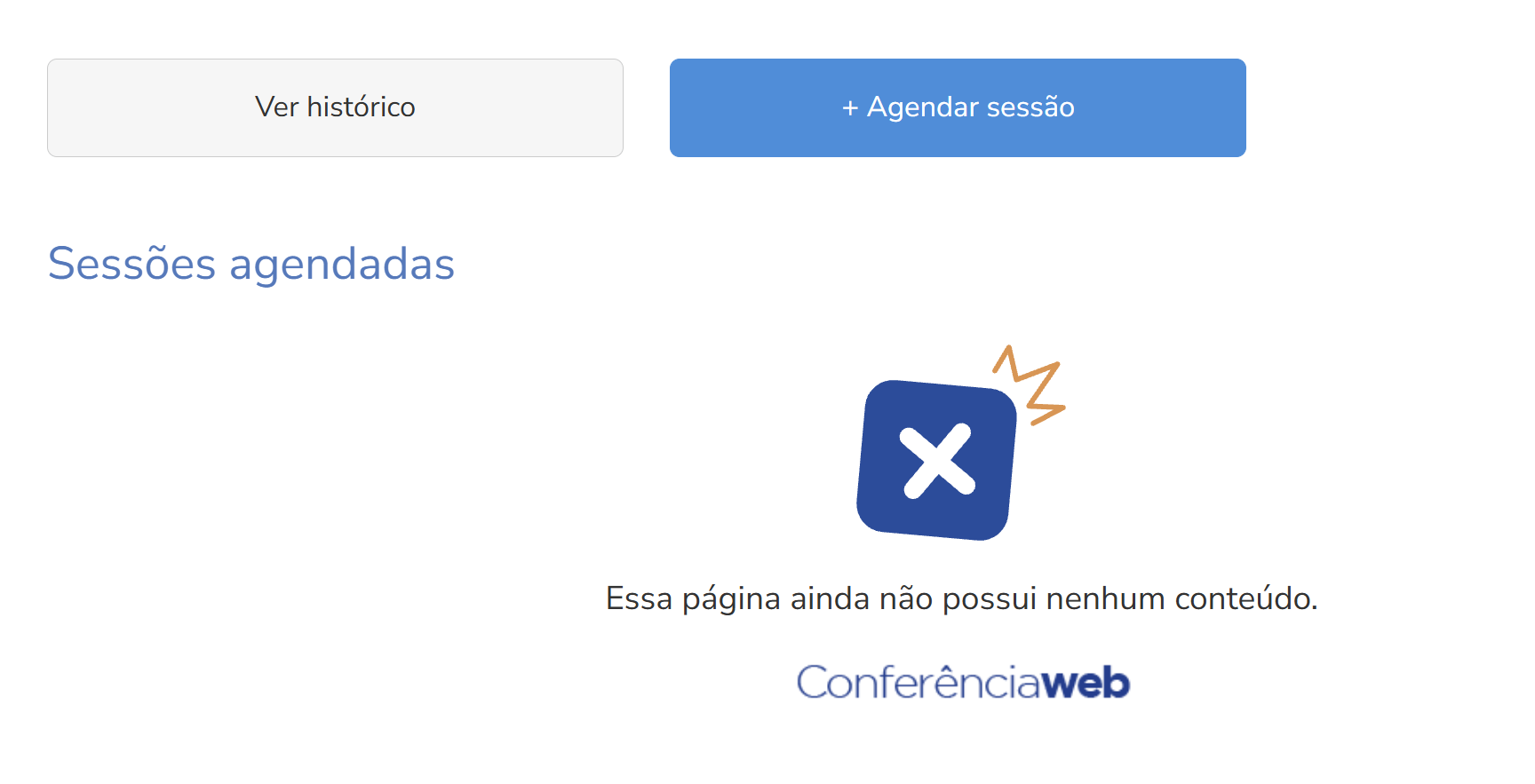
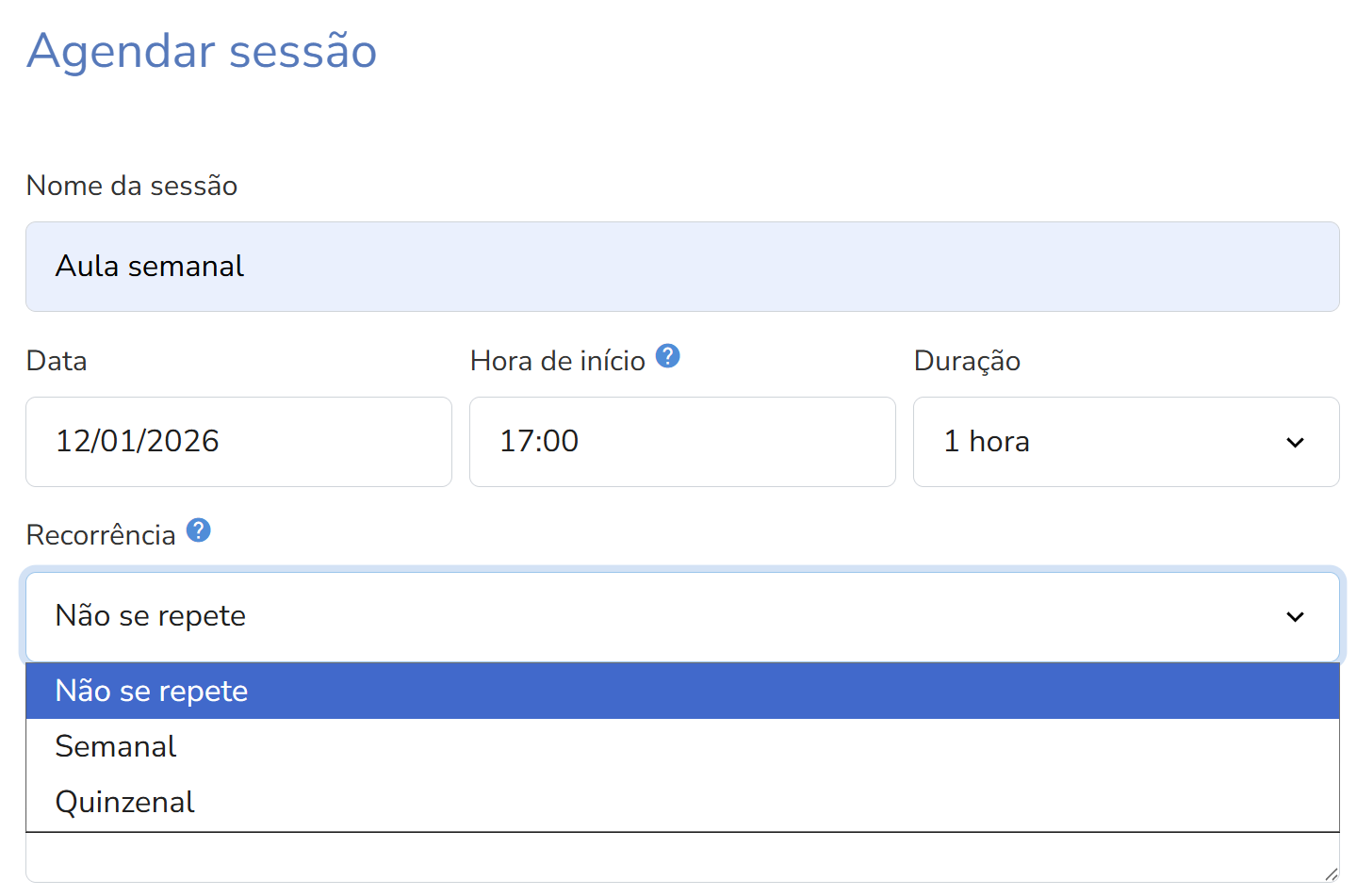
Preencha todos os campos e confira se os dados de início e duração estão corretos.
⏱️ É possível criar um agendamento recorrente, com intervalos semanais ou quinzenais, para isso, configure o intervalo dentro do campo "Recorrência"
📌 Se a opção "Atribuir presença automaticamente" estiver habilitada, será habilitada a presença para todos os participantes no plugin "Presença".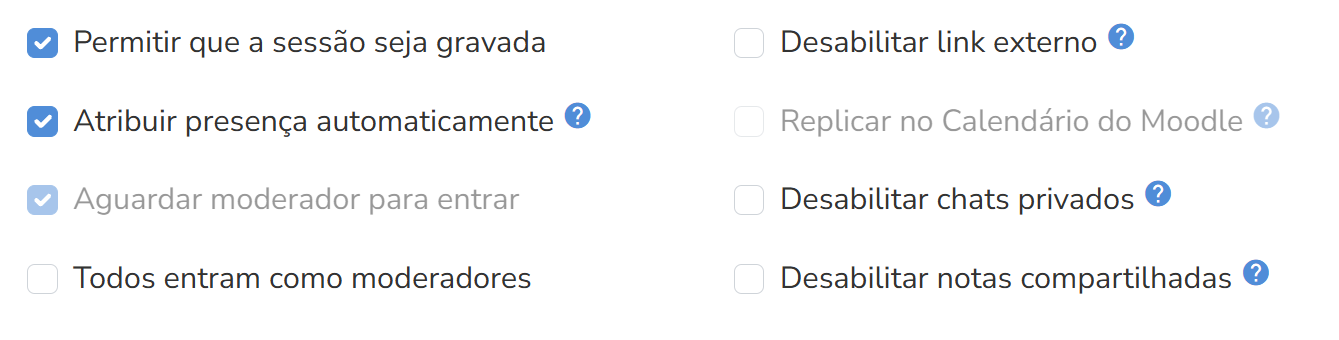
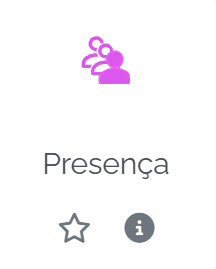
📊 Passo 5 - Adicionar o plugin de Presença na disciplina
-
Ative a edição no curso
-
Clique em Adicionar uma atividade ou recurso
-
Selecione Presença
-
Dê um nome, por exemplo: Frequência – Aulas Online
-
Salve a atividade
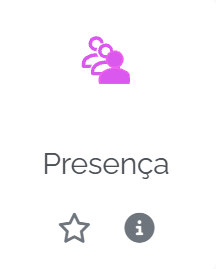
📌 Esse passo é obrigatório, mesmo que a presença seja automática.
⚠️ Observações importantes
-
As presenças lançadas nessa atividade não estão integradas com o Virtual IF
-
Alunos que entrarem fora do horário podem não ser contabilizados
-
A presença considera entrada na sala, não tempo de permanência
▶️ Passo 6 – Iniciar a aula (professor)
- Clique na sessão agendada
- Aguarde o carregamento
- Você entrará automaticamente como moderador
- Inicie a aula normalmente
🎙️ Dentro da sala você pode:
-
Abrir microfone e câmera
-
Compartilhar tela
-
Usar chat e quadro branco
-
Gravar a aula (se habilitado)
⏺️ Gravação da aula
-
O professor ou um moderador poderá habilitar a gravação da aula e encerrá-la, posteriormente.
- Após o encerramento da sessão, o processamento pode demorar alguns minutos, antes que a gravação fique disponível.
- Para visualizar a gravação, clique no botão de "Histórico"
📌 A gravação fica disponível por 30 dias, antes de expirar, você poderá compartilhá-la via EduPlay. Para mais detalhes, clique aqui. 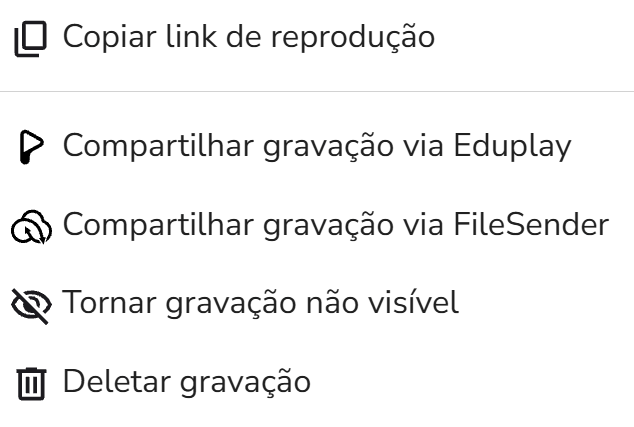
👨🎓 Como o aluno entra na aula
Para o aluno é ainda mais simples:
-
Acessa a disciplina
-
Clica na atividade ConferênciaWeb, que aparecerá com o nome criado pelo professor.
-
Entra direto na sala
✅ Sem senha
✅ Sem link externo
✅ Sem novo login
⚠️ Dicas importantes (problemas comuns)
❓ A sala não abre
-
Aguarde alguns segundos
-
Verifique se o navegador não bloqueou pop-ups
-
Teste em aba anônima
❓ Aluno entrou como espectador
-
Isso é normal
-
O professor controla microfone e câmera
❓ Não aparece opção de gravação
-
A gravação pode estar desativada pela instituição
💡 Boas práticas para professores
- Nomeie claramente a atividade
-
Entre na sala 5 minutos antes
-
Combine regras de uso de microfone e chat
-
Use o chat para registrar presença (ou combine com plugin Presença)
✅ Conclusão
Essa ferramenta é bem completa com vários recursos disponíveis, como chat, notas compartilhadas, enquetes, perguntas, etc.
Para mais informações, acesse o manual criado pela RNP, clicando aqui.