
Certificados com emissão automática
Este documento foi desenvolvido para mostrar o passo-a-passo de como criar um certificado de forma automática nos AVAs.
1. Pré-requisitos
a. O curso precisa estar finalizado para que o certificado seja criado, corretamente.
Após acessar o curso, confira se todas as atividades estão criadas.
b. Garanta que você tem todas as informações necessárias para elaboração do certificado. Além dos textos, será necessário incluir a imagem de fundo.
2. Criando o certificado
-
Acesse o curso e ative o modo de edição, no canto superior direito.
-
Clique no botão “Adicionar uma atividade ou recurso” e em seguida selecione a opção “Certificado Simples”
-
Na página a seguir, preencha as informações necessárias. É importante ressaltar que os campos de nome e a introdução, ficarão visíveis para os estudantes, antes de emitirem o certificado, por isso, utilize esse espaço para passar orientações.
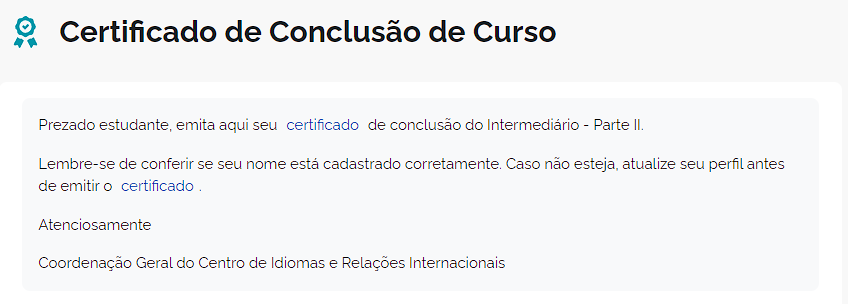
Figura 1 - Visualização de um certificado pelo perfil de estudante
-
No campo “Texto do certificado”, você deverá inserir as informações que serão impressas na frente e no verso do certificado, de acordo com a seção que você está editando. No texto, é possível inserir algumas informações de forma automática, utilizando as opções abaixo:
-
{USERNAME} : Nome completo do estudante
-
{COURSENAME} : Nome completo do curso (ou o que estiver definido em “Nome Alternativo do Curso”)
-
{GRADE} : Nota formatada
-
{DATE} : Data formatada
-
{OUTCOME} : Resultados (Outcomes)
-
{TEACHERS} : Lista de professores
-
{IDNUMBER} : User id number
-
{FIRSTNAME} : Nome
-
{LASTNAME} : Sobrenome
-
{EMAIL} : E-mail
-
{ICQ} : ICQ
-
{SKYPE} : Skype
-
{YAHOO} : Yahoo messenger
-
{AIM} : AIM
-
{MSN} : MSN
-
{PHONE1} : 1° Número de telefone
-
{PHONE2} : 2° Número de telefone
-
{INSTITUTION} : Instituição
-
{DEPARTMENT} : Departamento
-
{ADDRESS} : Endereço
-
{CITY} : Cidade
-
{COUNTRY} : País
-
{URL} : Home-page
-
{CERTIFICATECODE} : Texto do código do certificado
-
{PROFILE_xxxx} : Campos personalizados
Este é um exemplo de texto utilizando as chaves acima mencionadas:
|
Centro de Idiomas do Instituto Federal de Educação, Ciência e Tecnologia do Triângulo Mineiro certifica, para os devidos fins, que {USERNAME} cursou o módulo “Espanhol Intermediário - Parte Il” e concluiu uma carga horária de 12 (doze) horas de Atividades teórico-práticas de aperfeiçoamento profissional (ATEPAP).
Duração: 12 horas
{DATE}. {CERTIFICATECODE} |
-
Preencha as demais informações, garantindo que os tamanhos e posições do texto estão adequados à imagem anexada.
-
Para permitir que o certificado fique disponível após a obtenção de uma porcentagem do curso, na seção “Restringir acesso” faça a configuração necessária. Na imagem abaixo, temos um exemplo de restrição de nota, o certificado só ficará disponível após o estudante concluir ter 60% de aproveitamento no curso.
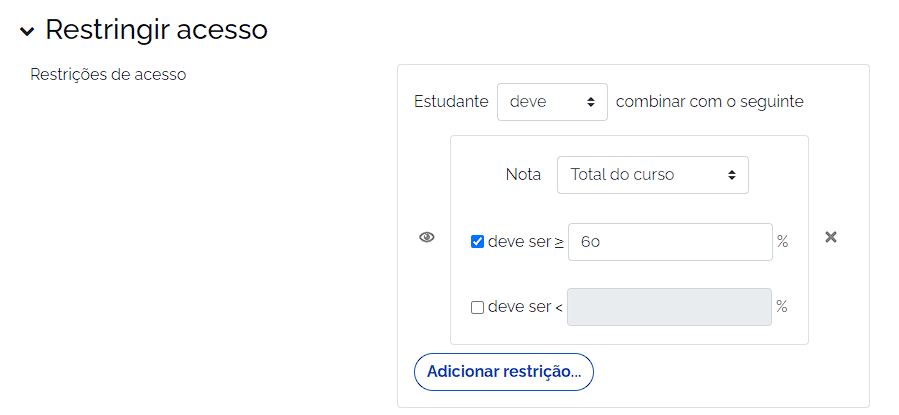
Figura 2 - Exemplo de restrição por nota
3. Visualização dos certificados
Os estudantes podem visualizar os certificados emitidos dentro do próprio curso.
Eles podem encontrar todos os certificados emitidos através da página de “Painel”, link presente no menu superior.