
Elementos e Funcionalidades
Objetivo: Apresentar ao responsável o desempenho detalhado do estudante em cada unidade curricular (disciplina) dentro do período letivo atual, permitindo monitorar o rendimento individual em cada avaliação ou atividade realizada.
Caminho de Acesso: Módulo “Acompanhamento Acadêmico” -> Menu “Consultas” -> Tela “Notas”
Elementos e Funcionalidades
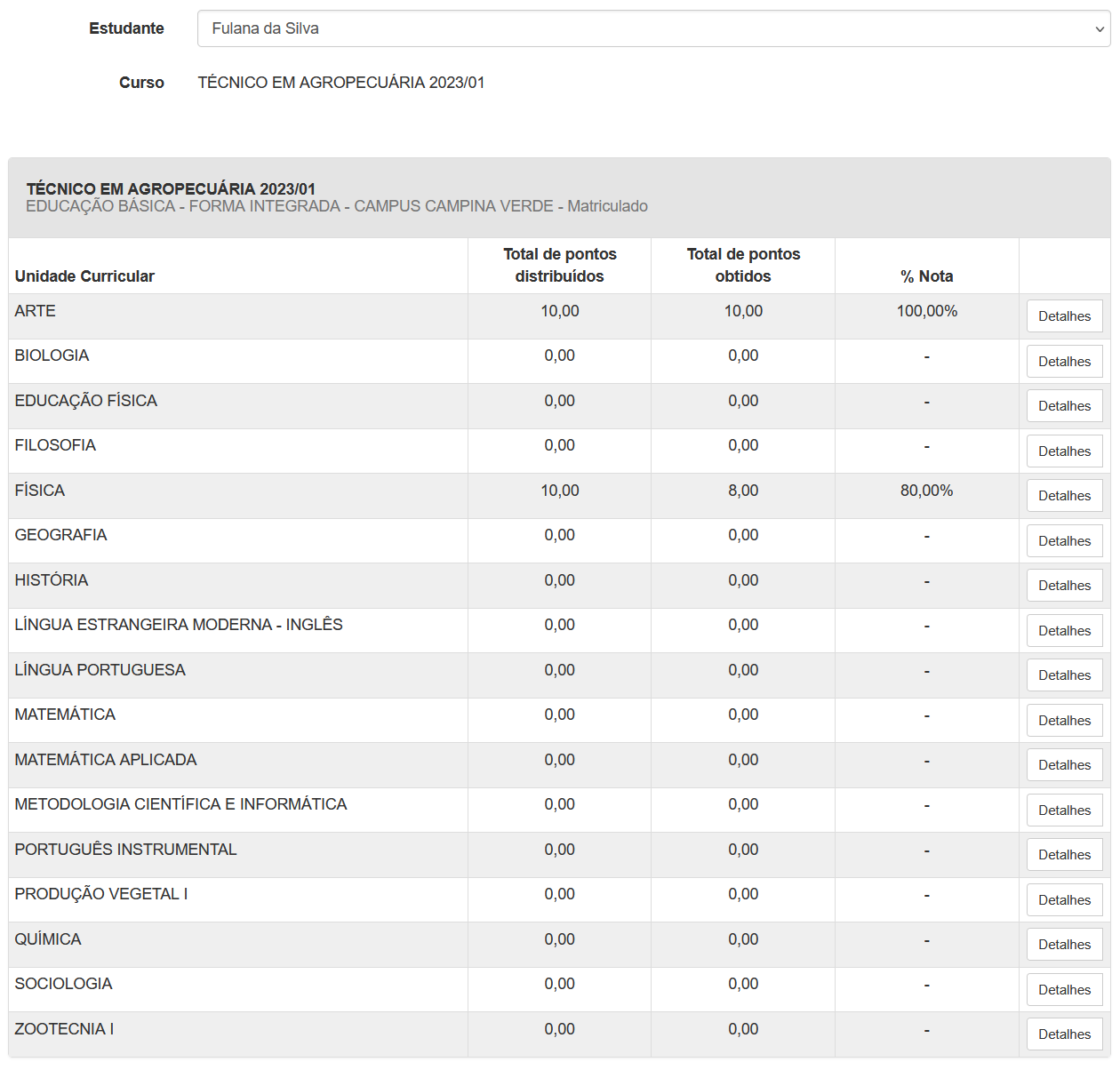
Figura 1. Tela de acompanhamento de notas por disciplina.
A tela de Notas apresenta de forma organizada o desempenho do estudante, dividida em uma listagem geral de disciplinas e uma subtela de detalhamento por atividade. Ela inclui três seções principais: Filtros e Identificação, para localizar rapidamente o estudante desejado ou curso em que está matriculado; Tabela Geral de Notas, que exibe o desempenho consolidado em cada disciplina; e Detalhes das Notas (Subtela), onde é possível acompanhar o rendimento individual em cada avaliação ou atividade realizada.
1. Filtros e Identificação
Esta seção permite selecionar o estudante (caso o responsável possua mais de um vínculo) e visualizar o curso atual.
Seções de Acesso
|
Campo/Seção |
Opções e Funcionalidade |
|
Estudante |
Campo de seleção para escolher qual estudante vinculado ao responsável terá os dados exibidos. |
|
Curso |
Exibe o curso em que o estudante selecionado está matriculado (ex: Técnico em Agropecuária). |
2. Tabela Geral de Notas
Esta seção funciona como um painel de controle do desempenho do período letivo. A tabela abaixo detalha os indicadores de pontuação, servindo para que o responsável verifique rapidamente quais disciplinas o estudante está cursando e qual o saldo atual de notas em relação ao que já foi avaliado pelos professores.
Seções de Acesso
|
Campo/Seção |
Opções e Funcionalidade |
|
Unidade Curricular |
Lista o nome de todas as disciplinas matriculadas no período. |
|
Total de Pontos Distribuídos |
Indica a soma total de pontos que o professor já disponibilizou em atividades até o momento. |
|
Total de Pontos Obtidos |
Exibe a nota acumulada pelo estudante na referida disciplina. |
|
% Nota |
Indica o percentual alcançado pelo estudante na referida disciplina. |
|
Detalhes |
Ícone que abre uma subtela com a lista de cada atividade (provas, trabalhos, exercícios). |
3. Detalhes das Notas (Subtela)
Ao acessar os detalhes de uma disciplina, o sistema exibe a composição da nota final. A tabela a seguir descreve os itens que compõem o quadro avaliativo, permitindo ao responsável identificar o peso de cada prova ou trabalho e o aproveitamento percentual do estudante em cada um deles, o que facilita a compreensão de seus pontos fortes e dificuldades.
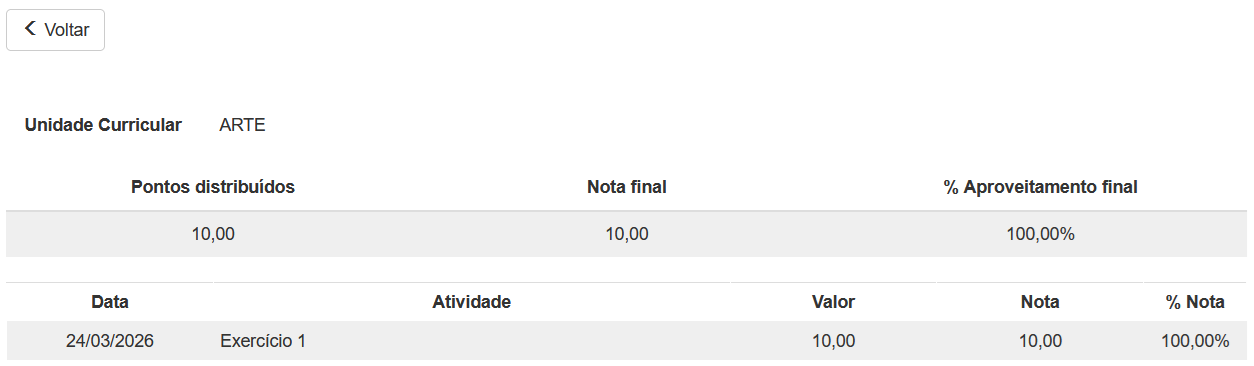
Figura 2. Detalhamento de notas por atividade avaliativa.
Seções de Acesso
|
Campo/Seção |
Opções e Funcionalidade |
|
Unidade Curricular |
Exibe o nome da disciplina conforme selecionado na tela geral. |
|
Resumo de Nota |
Painel no topo com o total de pontos distribuídos, a nota final e o percentual de aproveitamento final. |
|
Data |
Indica o dia em que a atividade foi avaliada |
|
Atividade |
Nome ou descrição da tarefa avaliada (ex: Exercício 1, Prova Bimestral). |
|
Valor |
A pontuação máxima que a atividade valia. |
|
Nota |
A nota efetivamente obtida pelo estudante naquela tarefa específica. |
|
% Nota |
Cálculo percentual do desempenho do estudante em relação ao valor total da atividade. |
Validações Principais do Formulário e do Processo
1. Vínculo de Acesso
● O responsável visualiza apenas as notas dos estudantes vinculados ao seu perfil de acompanhamento.