
Elementos e Funcionalidades
Objetivo: Permitir que os pais ou responsáveis acompanhem o progresso e o status das solicitações protocolares realizadas junto à Coordenação de Registro e Controle Acadêmico (CRCA) em favor do estudante, garantindo a transparência no atendimento de pedidos como emissão de documentos, trancamentos ou justificativas, permitindo que o responsável verifique prazos e retornos institucionais.
Caminho de Acesso: Módulo “Acompanhamento Acadêmico” -> Menu “Secretaria Virtual (CRCA” -> Tela “Acompanhar”
Elementos e Funcionalidades
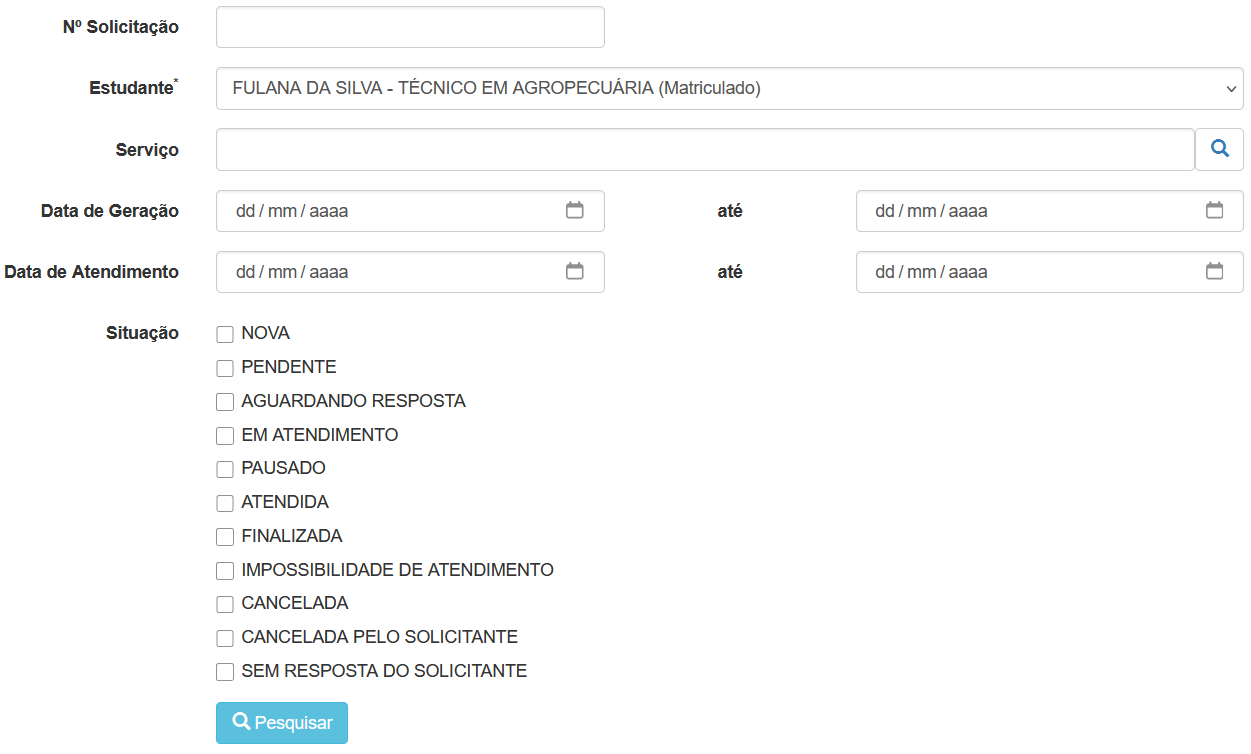
Figura 1. Tela de filtros para acompanhamento de solicitações.
A tela é organizada para facilitar a localização de processos específicos através de filtros e a visualização detalhada do histórico de cada pedido.
1. Filtros de Busca
Esta seção superior funciona como uma ferramenta de pesquisa avançada. A tabela a seguir contextualiza os campos utilizados para refinar a busca, permitindo que o responsável localize rapidamente uma solicitação específica entre várias que possam ter sido abertas ao longo da vida acadêmica do estudante.
Seções de Acesso
|
Campo/Seção |
Opções e Funcionalidade |
|
Nº Solicitação |
Permite a busca direta pelo código numérico identificador da solicitação. |
|
Estudante |
Campo de seleção para escolher qual estudante vinculado ao responsável terá as solicitações exibidas. |
|
Serviço |
Permite filtrar por tipo de pedido (ex: Abono ou Justificativa de Falta, Dilação de Prazo, Revisão de Prova, Trancamento de Matrícula). |
|
Data de Geração |
Define um intervalo de datas (início e fim) em que o pedido foi criado. |
|
Data de Atendimento |
Filtra solicitações com base na data em que foram processadas pela CRCA. |
|
Situação |
Filtro por status (ex: Nova, Em Atendimento, Atendida, Impossibilidade de Atendimento). |
|
Botão Pesquisar |
Processa os filtros aplicados e atualiza a lista de resultados na parte inferior. |
2. Detalhes da Solicitação Selecionada
Após localizar e selecionar um registro, o sistema exibe o quadro de detalhes. Esta área é fundamental para que o responsável compreenda o desfecho do pedido, apresentando informações sobre quem atendeu a demanda, as datas de cada etapa e as justificativas em caso de indeferimento ou pendências.
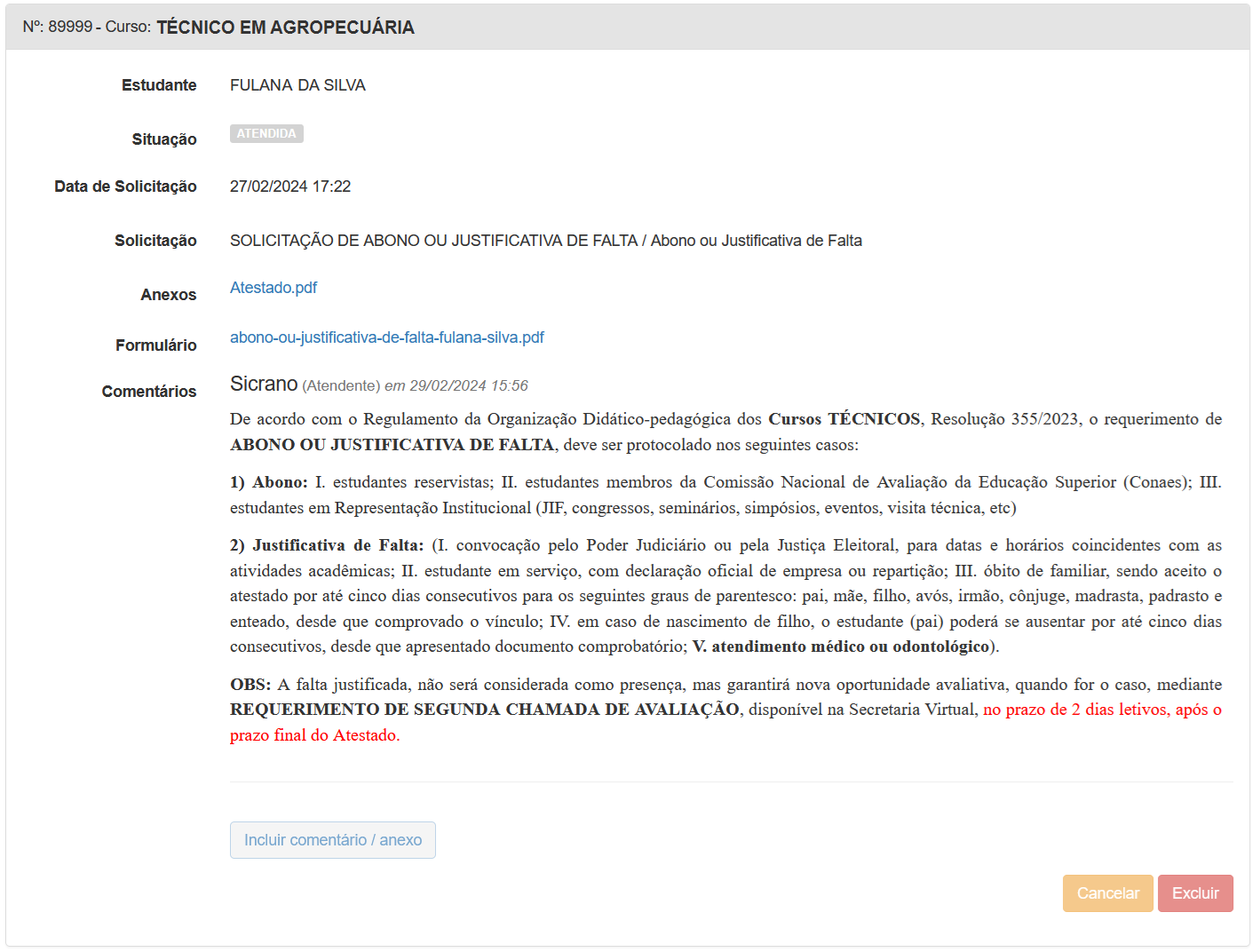
Figura 2. Detalhes do histórico e pareceres da solicitação.
Seções de Acesso
|
Campo/Seção |
Opções e Funcionalidade |
|
Cabeçalho de Identificação |
Exibe de forma agrupada o Nº da Solicitação, o Curso, o nome do Estudante, a Situação (ex: Atendida), a Data de Solicitação, a Solicitação (Tipo de Serviço, ex: Solicitação de Abono ou Justificativa de Falta). |
|
Anexos |
Apresenta a lista de documentos enviados (ex.: atestados em PDF) e permite ao responsável visualizá-los ou baixá-los para conferência. |
|
Comentários |
Espaço onde a CRCA insere justificativas de deferimento, indeferimento ou instruções para o solicitante. |
|
Botão Incluir comentário / anexo |
Localizado no rodapé, quando disponível, permite ao usuário responder ao atendimento e adicionar comentários ou anexar documentos. |
|
Botão Cancelar |
Localizado no rodapé, quando disponível, permite interromper a solicitação em andamento, encerrando seu trâmite antes da conclusão. |
|
Botão Excluir |
Localizado no rodapé, quando disponível, permite remover a solicitação do registro, eliminando-a da lista de acompanhamento. |
Validações Principais do Formulário e do Processo
1. Vínculo de Acompanhamento
● O sistema valida se o usuário logado possui permissão legal para visualizar os detalhes da vida acadêmica do estudante em questão.
2. Privacidade de Dados
● O nome do usuário (atendente) que realizou o parecer é exibido para fins de transparência e prestação de contas institucional.