
Primeiro Acesso
Tutorial para auxiliar os usuários no primeiro acesso ao RSC-TAE disponibilizado pela DTIC/Reitoria.
1 Endereço de acesso
O RSC-TAE pode ser acessado através do endereço listado abaixo:
2 Página de login e primeiro acesso
2.1. Login
-
- Clique no botão “Entrar” no canto superior direito.
- Você será direcionado para a página de login, onde deverá inserir suas credenciais (usuário e senha) do Gov.br ou de Email.
- Após autenticar-se, terá acesso às funcionalidades do sistema.
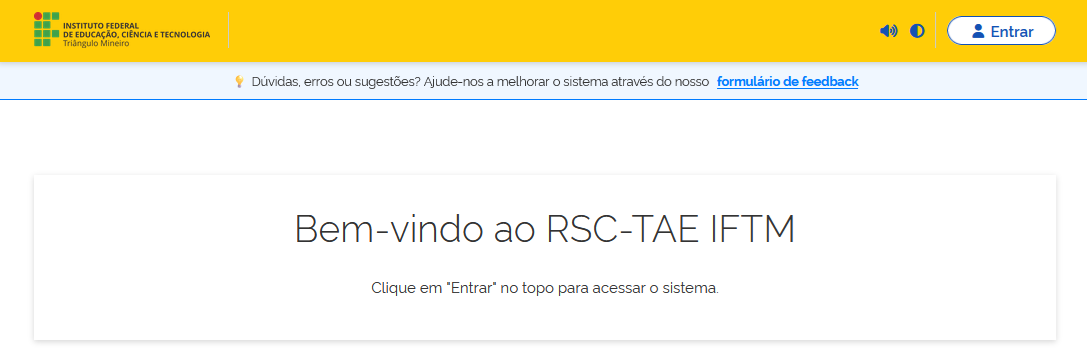
Figura 1 - Página de login
2.1. Primeiro Acesso
A área central da tela é o seu espaço de trabalho principal, atualmente vazio.
-
- Área de Mensagem Central: O ícone de pasta com um sinal de "+" e a mensagem "Nenhum portfólio encontrado" indicam que você ainda não iniciou nenhum processo de Reconhecimento de Saberes.
- Criando o Primeiro Portfólio: Para começar a documentar suas competências, clique no botão azul localizado na parte inferior central da tela: "Iniciar Meu Primeiro Portfólio".
- Próximos Passos (Acompanhamento): Após clicar no botão, você será guiado por um assistente para preencher as informações iniciais do seu processo. Futuramente, quando você tiver portfólios criados, eles aparecerão listados nesta mesma área, permitindo que você acompanhe o status de cada um e edite as informações.
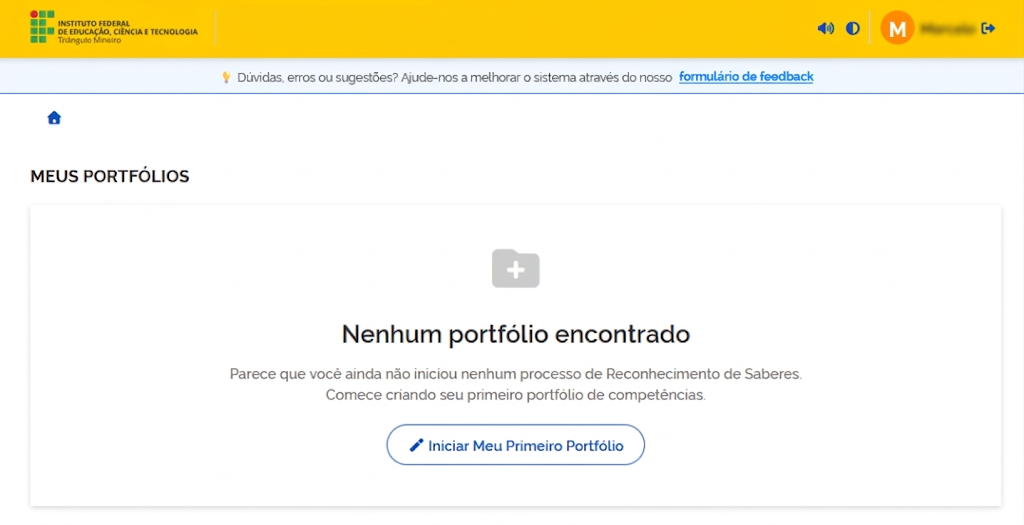
Figura 2 - Página de primeiro acesso
Esta tela é o seu painel de controle para os processos de RSC. O principal objetivo agora é clicar em "Iniciar Meu Primeiro Portfólio" e dar os primeiros passos no reconhecimento de suas competências.
3 Meu Portfólio
Nesta etapa, você define as informações básicas que identificarão seu processo de Reconhecimento de Saberes e Competências.
-
Campus de Lotação: Clique na lista suspensa para selecionar a unidade do IFTM onde você está lotado. Este é o local onde o seu processo será protocolado e analisado.
-
Nível Pretendido: Selecione o nível de RSC ao qual você deseja concorrer. Certifique-se de escolher o nível adequado conforme os requisitos da legislação vigente.
-
Título do Portfólio (Opcional): Você pode dar um nome personalizado ao seu portfólio.
No canto inferior direito, você tem duas opções:
-
Botão Cancelar: Caso tenha entrado por engano ou queira desistir da criação neste momento, clique aqui para voltar à tela anterior sem salvar.
-
Botão Criar Portfólio: Após preencher os campos obrigatórios, clique neste botão azul para gerar seu portfólio e prosseguir para a etapa de inserção de documentos e evidências.
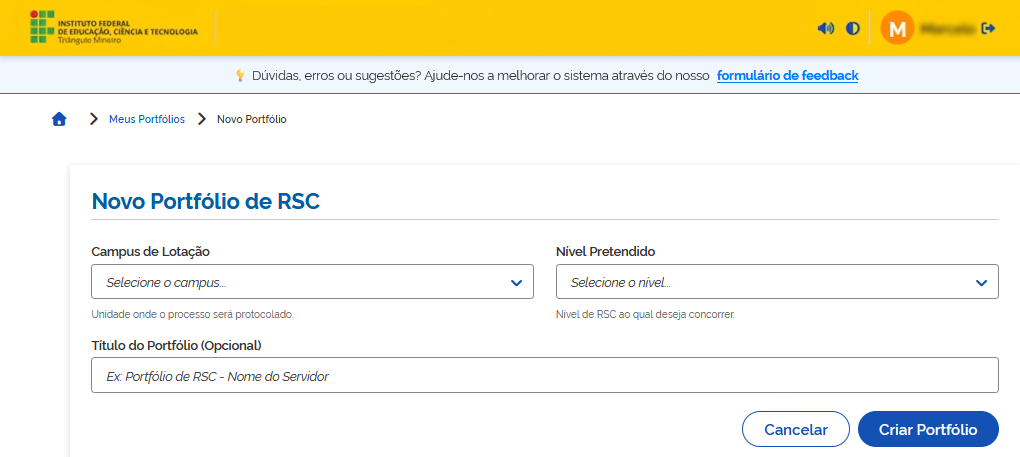
Figura 3 - Novo portfólio
Dica: Use um padrão claro, como "Portfólio RSC-TAE - [Seu Nome] - 2026", para facilitar sua organização pessoal.
4 Itens do Portfólio
Essa é a tela principal do seu portfólio, onde os cálculos acontecem. Ela foi projetada para ser um painel de controle detalhado das suas conquistas. Você fará o upload das comprovações e acompanhará o cálculo automático da sua pontuação.
4.1. Painel de Indicadores
No topo, você tem uma visão em tempo real do seu progresso:
-
-
Status: Indica se o portfólio ainda é um "Rascunho" ou se já foi enviado.
-
Requisitos: Mostra quantos pré-requisitos obrigatórios (como Diploma ou Memorial) já foram preenchidos.
-
Pontuação: O termômetro principal. Exibe sua pontuação atual em relação ao total necessário.
-
Itens: Quantidade de saberes e competências que já possuem documentos anexados.
- Filtros:
-
-
Buscar item: Digite palavras-chave (ex: "gestão", "projeto") para encontrar rapidamente um itens específico.
-
Exibir itens: Filtre a visualização para focar apenas no que falta (Vazios) ou no que já está pronto (Completos). "Parciais" corresponde itens que marcou quantidade e não informou anexo e a estrela roxa indica itens de fácil comprovação.
-
-
-
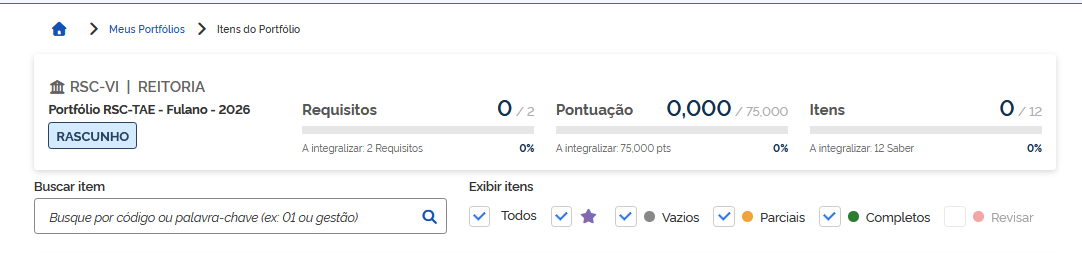
Figura 4 - Painel de indicadores
4.2. Requisitos Obrigatórios e Itens de Saberes
Cada item de avaliação possui seu próprio cartão com as seguintes funções:
-
-
Informações: Descrição detalhada do que é aceito como comprovação para aquele item.
-
Quantidade: Insira o valor numérico (meses, unidades, etc.) e clique no botão amarelo para "Salvar" a quantidade.
 O sistema calculará o valor automaticamente com base no "Valor por unidade" e habilitará o botão de "Anexar documento".
 -
Comprovantes (Lado Direito): Clique em "Anexar documento" para subir seus arquivos PDFs. O sistema só permite anexar arquivos após você indicar a quantidade e clicar no botãozinho de Salvar.
-

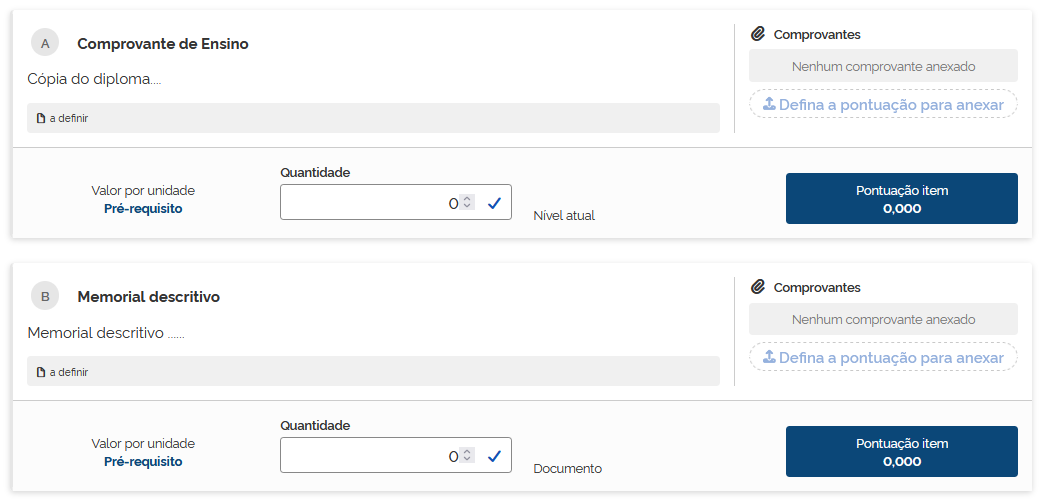
Figura 5 - Requisitos obrigatórios
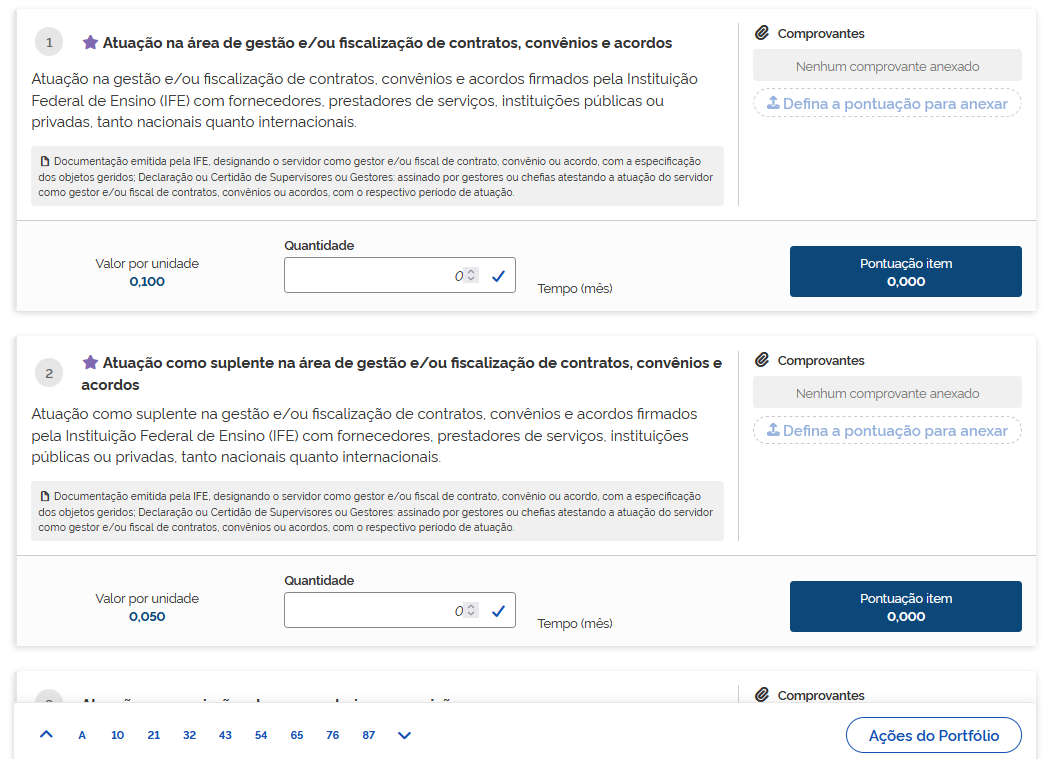
Figura 6 - Itens de saberes
4.3. Navegação Rápida e Ações do Portfólio
-
-
Ir para (Rodapé): Use os números de 1 a 87 para saltar rapidamente entre as dezenas de itens de competência, economizando tempo de rolagem.
-
Ações do Portfólio: Botão flutuante no canto inferior direito para salvar o progresso ou enviar para avaliação.
-
Dica: Comece pelos itens marcados com a estrela roxa e pelos pré-requisitos (A e B), pois eles são a base para que o seu processo seja validado pela comissão.
---
Em caso de dúvidas, estamos à disposição.