# Votante

# Registrar Voto

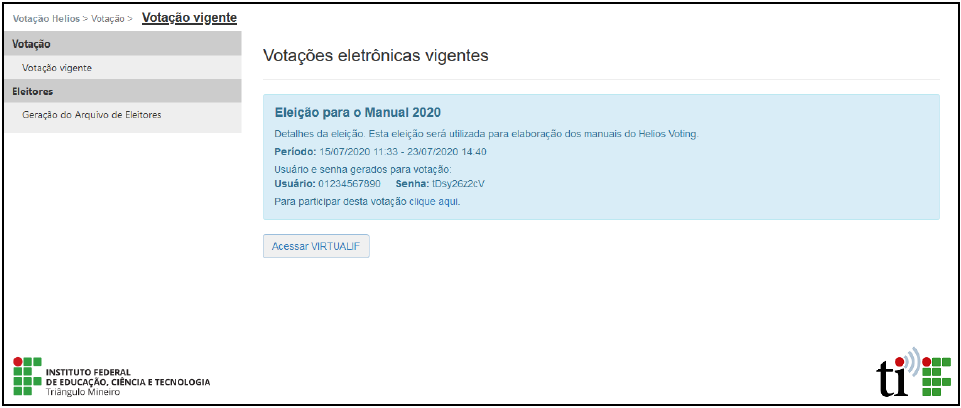
<span style="font-size: 11pt; font-family: Roboto,sans-serif; color: #000000; background-color: transparent; font-weight: 400; font-style: normal; font-variant: normal; text-decoration: none; vertical-align: baseline; white-space: pre-wrap;">Este manual apresenta as etapas de um processo de votação que são realizadas pelos votantes. Quando uma pessoa acessa o VirtualIF, o sistema verifica se ela possui alguma votação pendente. Se houver, as informações da votação serão exibidas na tela.</span>

[![image.png](https://manuais.iftm.edu.br/uploads/images/gallery/2026-05/scaled-1680-/Y3Timage.png)](https://manuais.iftm.edu.br/uploads/images/gallery/2026-05/Y3Timage.png)Figura 1 - Tela de votação

- <span style="font-size: 11pt; font-family: Roboto,sans-serif; color: #000000; background-color: transparent; font-weight: bold; font-style: normal; font-variant: normal; text-decoration: none; vertical-align: baseline; white-space: pre-wrap;">Acesso ao Helios:</span><span style="font-size: 11pt; font-family: Roboto,sans-serif; color: #000000; background-color: transparent; font-weight: 400; font-style: normal; font-variant: normal; text-decoration: none; vertical-align: baseline; white-space: pre-wrap;"> Para entrar no sistema de votação, clique no link "Para participar desta votação clique aqui".</span>
- <span style="font-size: 11pt; font-family: Roboto,sans-serif; color: #000000; background-color: transparent; font-weight: bold; font-style: normal; font-variant: normal; text-decoration: none; vertical-align: baseline; white-space: pre-wrap;">Acesso ao VirtualIF:</span><span style="font-size: 11pt; font-family: Roboto,sans-serif; color: #000000; background-color: transparent; font-weight: 400; font-style: normal; font-variant: normal; text-decoration: none; vertical-align: baseline; white-space: pre-wrap;"> Caso não queira votar naquele momento, clique no botão "Acessar VIRTUALIF".</span>
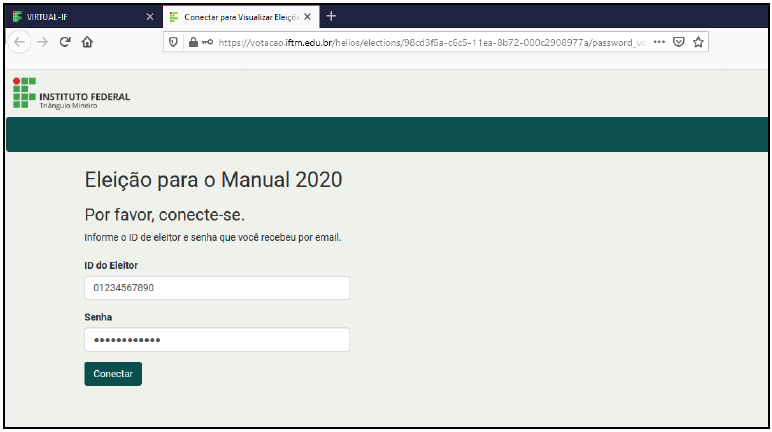
- <span style="font-size: 11pt; font-family: Roboto,sans-serif; color: #000000; background-color: transparent; font-weight: bold; font-style: normal; font-variant: normal; text-decoration: none; vertical-align: baseline; white-space: pre-wrap;">Autenticação:</span><span style="font-size: 11pt; font-family: Roboto,sans-serif; color: #000000; background-color: transparent; font-weight: 400; font-style: normal; font-variant: normal; text-decoration: none; vertical-align: baseline; white-space: pre-wrap;"> Na janela que será aberta, informe o seu ID do Eleitor (usuário) e a senha que foi gerada pelo Helios (exibida na tela anterior ou enviada por e-mail).</span>

[![image.png](https://manuais.iftm.edu.br/uploads/images/gallery/2026-05/scaled-1680-/Hw7image.png)](https://manuais.iftm.edu.br/uploads/images/gallery/2026-05/Hw7image.png)Figura 2 - Tela de autenticação

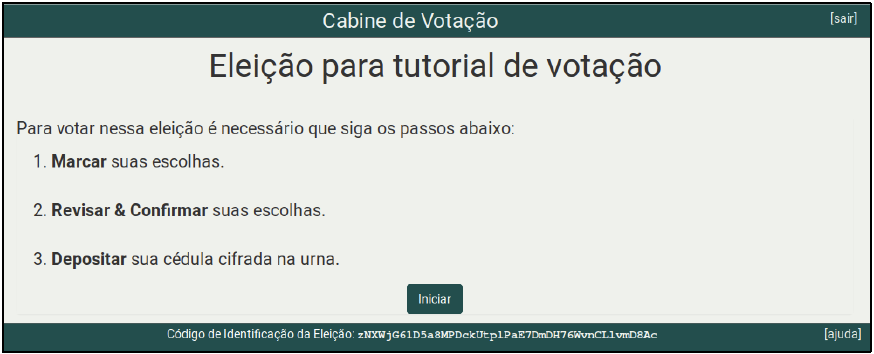
<span style="font-size: 11pt; font-family: Roboto,sans-serif; color: #000000; background-color: transparent; font-weight: bold; font-style: normal; font-variant: normal; text-decoration: none; vertical-align: baseline; white-space: pre-wrap;">Início:</span><span style="font-size: 11pt; font-family: Roboto,sans-serif; color: #000000; background-color: transparent; font-weight: 400; font-style: normal; font-variant: normal; text-decoration: none; vertical-align: baseline; white-space: pre-wrap;"> A página inicial contém as instruções básicas. Clique no botão "Iniciar" para começar.</span>

[![image.png](https://manuais.iftm.edu.br/uploads/images/gallery/2026-05/scaled-1680-/7YPimage.png)](https://manuais.iftm.edu.br/uploads/images/gallery/2026-05/7YPimage.png)Figura 3 - Tela de cabine de votação

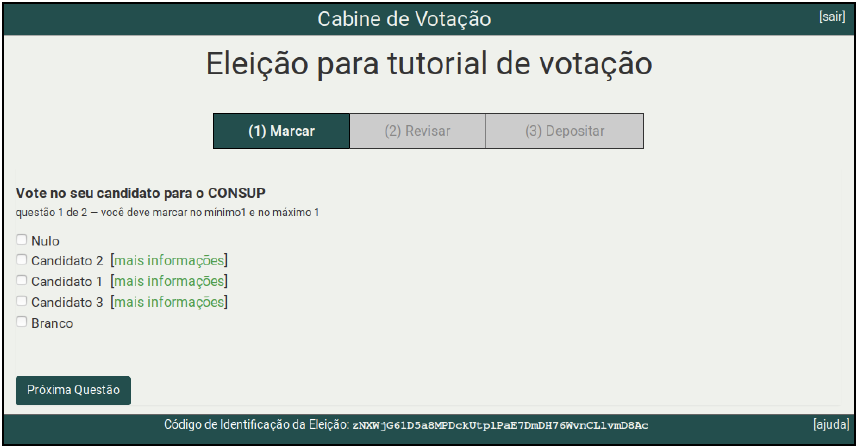
<span style="font-size: 11pt; font-family: Roboto,sans-serif; color: #000000; background-color: transparent; font-weight: 400; font-style: normal; font-variant: normal; text-decoration: none; vertical-align: baseline; white-space: pre-wrap;">Escolha um dos candidatos e se a eleição possuir mais de um cargo, então clique no botão **Próxima Questão.**</span>

[![image.png](https://manuais.iftm.edu.br/uploads/images/gallery/2026-05/scaled-1680-/M5bimage.png)](https://manuais.iftm.edu.br/uploads/images/gallery/2026-05/M5bimage.png)Figura 4 - Tela de opções da votação

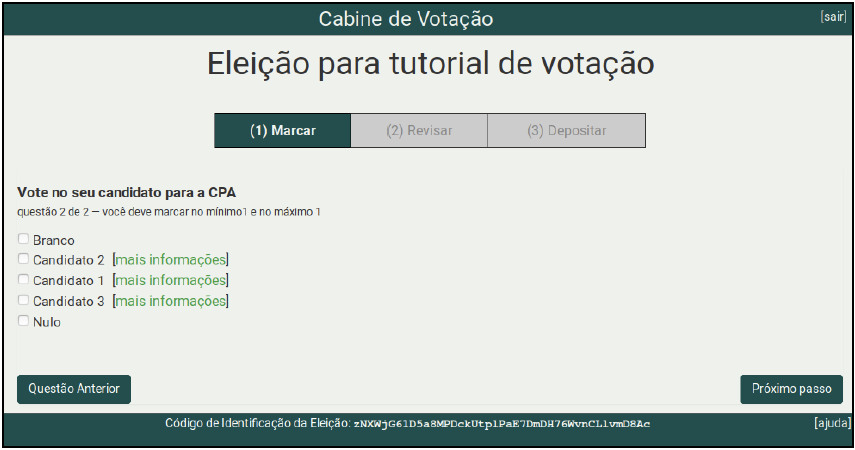
<span style="font-size: 11pt; font-family: Roboto,sans-serif; color: #000000; background-color: transparent; font-weight: 400; font-style: normal; font-variant: normal; text-decoration: none; vertical-align: baseline; white-space: pre-wrap;">Para a última questão escolha somente um dos candidatos e clique no botão **Próximo passo**.</span>

[![image.png](https://manuais.iftm.edu.br/uploads/images/gallery/2026-05/scaled-1680-/BKsimage.png)](https://manuais.iftm.edu.br/uploads/images/gallery/2026-05/BKsimage.png)Figura 5 - Tela de opções da votação

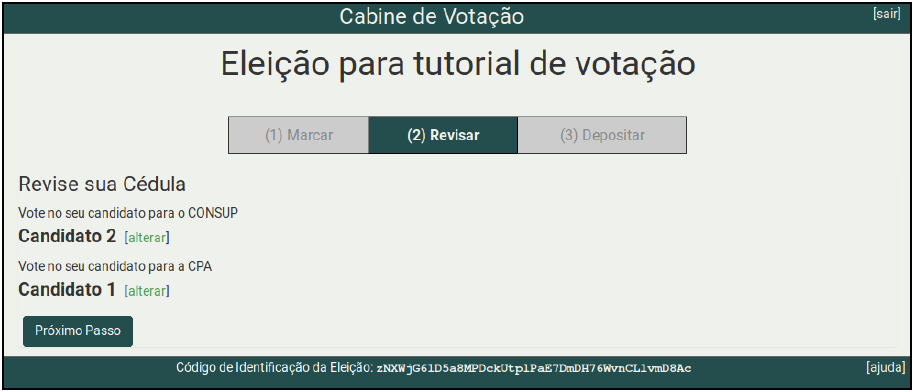
<span style="font-size: 11pt; font-family: Roboto,sans-serif; color: #000000; background-color: transparent; font-weight: 400; font-style: normal; font-variant: normal; text-decoration: none; vertical-align: baseline; white-space: pre-wrap;">Nesta etapa é possível revisar as escolhas de voto e caso esteja tudo correto clique no botão **Próximo passo**. Se desejar alterar o voto, basta clicar no link **alterar** e a tela retornará para a cédula de votação com todos os candidatos disponíveis para nova escolha.</span>

[![image.png](https://manuais.iftm.edu.br/uploads/images/gallery/2026-05/scaled-1680-/Ityimage.png)](https://manuais.iftm.edu.br/uploads/images/gallery/2026-05/Ityimage.png)Figura 6 - Tela de revisão da votação

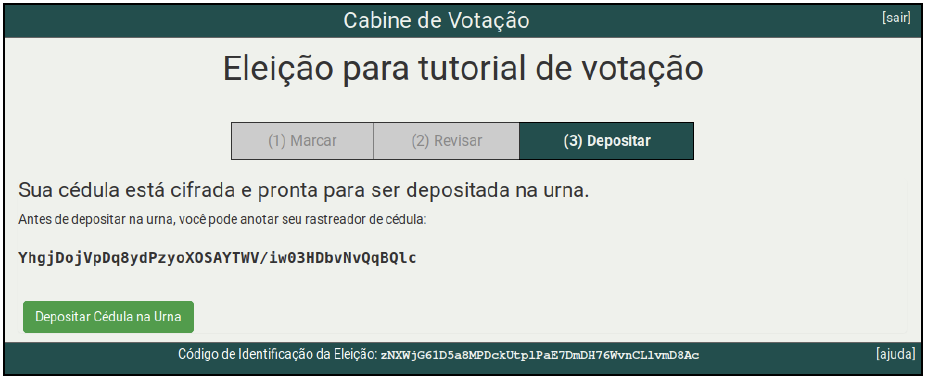
<span style="font-size: 11pt; font-family: Roboto,sans-serif; color: #000000; background-color: transparent; font-weight: 400; font-style: normal; font-variant: normal; text-decoration: none; vertical-align: baseline; white-space: pre-wrap;">Ao depositar a cédula na urna eletrônica o voto será contabilizado para a referida eleição.</span>

[![image.png](https://manuais.iftm.edu.br/uploads/images/gallery/2026-05/scaled-1680-/YZ6image.png)](https://manuais.iftm.edu.br/uploads/images/gallery/2026-05/YZ6image.png)Figura 7 - Tela de depósito da votação

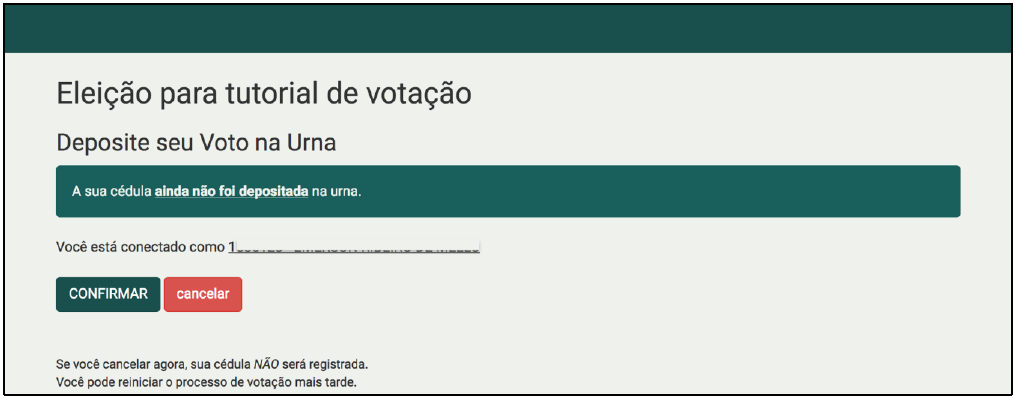
<span style="font-size: 11pt; font-family: Roboto,sans-serif; color: #000000; background-color: transparent; font-weight: 400; font-style: normal; font-variant: normal; text-decoration: none; vertical-align: baseline; white-space: pre-wrap;">Clique no botão **Confirmar** para depositar sua cédula na urna. Se não deseja depositar a cédula, clique no botão cancelar.</span>

[![image.png](https://manuais.iftm.edu.br/uploads/images/gallery/2026-05/scaled-1680-/JMfimage.png)](https://manuais.iftm.edu.br/uploads/images/gallery/2026-05/JMfimage.png)Figura 8 - Tela de confirmação da votação

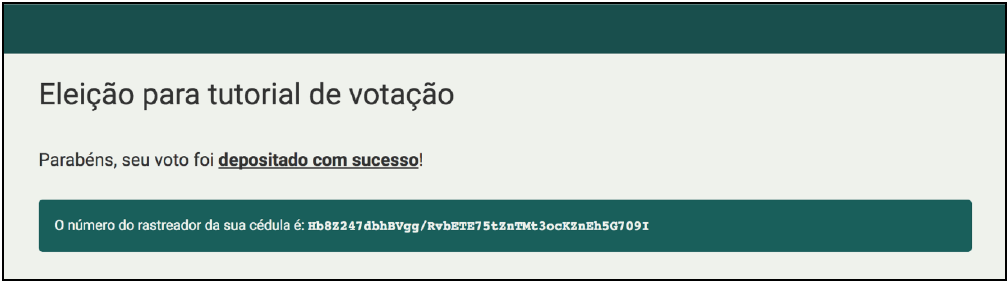
<span style="font-size: 11pt; font-family: Roboto,sans-serif; color: #000000; background-color: transparent; font-weight: 400; font-style: normal; font-variant: normal; text-decoration: none; vertical-align: baseline; white-space: pre-wrap;">Parabéns, seu voto foi depositado com sucesso.</span>

[![image.png](https://manuais.iftm.edu.br/uploads/images/gallery/2026-05/scaled-1680-/ezgimage.png)](https://manuais.iftm.edu.br/uploads/images/gallery/2026-05/ezgimage.png)Figura 9 - Tela de depósito da votação

<span style="font-size: 11pt; font-family: Roboto,sans-serif; color: #000000; background-color: transparent; font-weight: 400; font-style: normal; font-variant: normal; text-decoration: none; vertical-align: baseline; white-space: pre-wrap;">**Atenção:**</span>

- <span style="font-size: 11pt; font-family: Roboto,sans-serif; color: #000000; background-color: transparent; font-weight: 400; font-style: normal; font-variant: normal; text-decoration: none; vertical-align: baseline; white-space: pre-wrap;">Após o registro do voto, a conexão com o Helios Voting é encerrada automaticamente. Caso você tenha votado em um computador que não seja seu, não se esqueça de encerrar a conexão do VirtualIF.</span>
- <span style="font-size: 11pt; font-family: Roboto,sans-serif; color: #000000; background-color: transparent; font-weight: 400; font-style: normal; font-variant: normal; text-decoration: none; vertical-align: baseline; white-space: pre-wrap;">O sistema Helios permite que você deposite cédulas na urna quantas vezes desejar. Porém, somente a última cédula depositada é a que será contabilizada na apuração da urna. Todas as cédulas anteriores serão descartadas.</span>

# Consultar Eleições Anteriores

O Helios Voting permite que o votante tenha acesso as votações que já participou, para que possa por exemplo visualizar a contagem bruta dos votos ou conferir a apuração.

Caso você não tenha guardado suas credenciais de votante, é possível obtê-las pelo VirtualIF. Para isto, acesse o módulo Votação Helios clicando no ícone do módulo.

[![image.png](https://manuais.iftm.edu.br/uploads/images/gallery/2026-05/scaled-1680-/vEtimage.png)](https://manuais.iftm.edu.br/uploads/images/gallery/2026-05/vEtimage.png)

Depois, clique no menu Consulta/Votações.

[![image.png](https://manuais.iftm.edu.br/uploads/images/gallery/2026-05/scaled-1680-/DDEimage.png)](https://manuais.iftm.edu.br/uploads/images/gallery/2026-05/DDEimage.png)Figura 1 - Tela de consulta da votação
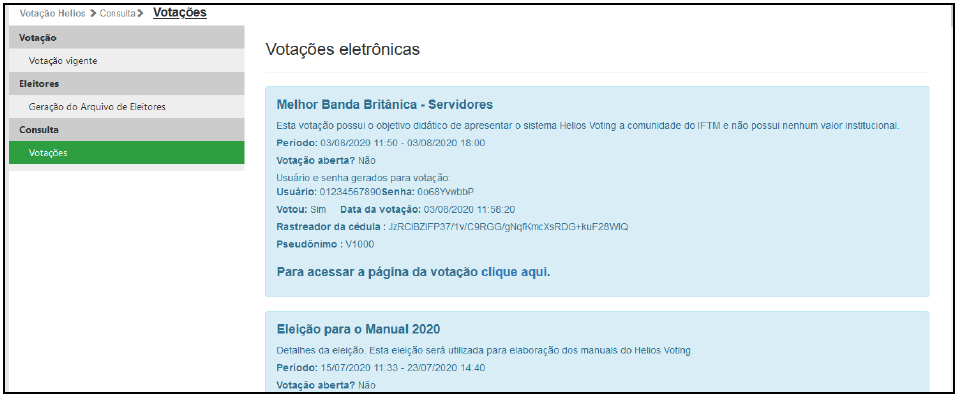
Será exibida a lista de votações que você participou. Você pode então acessar a página de votação e realizar ações como:

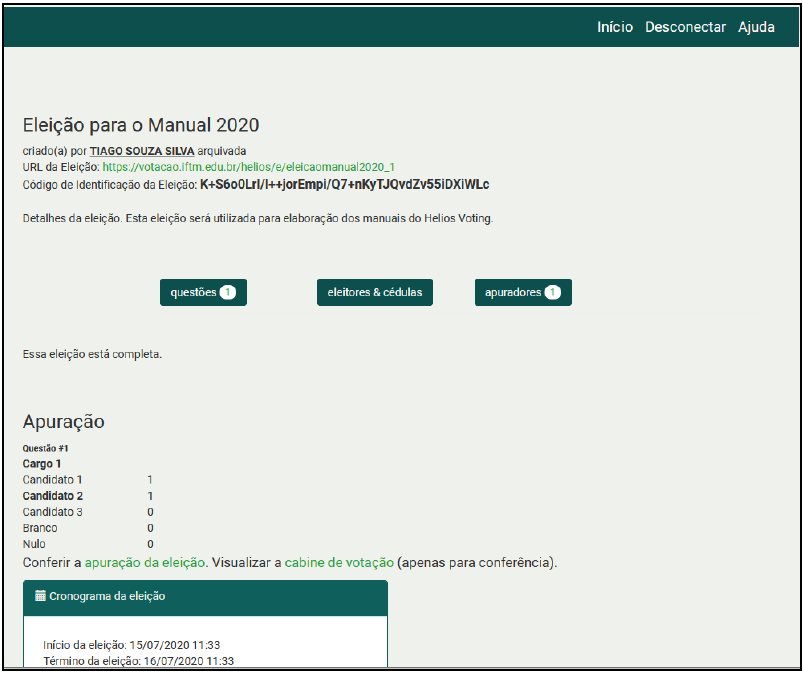
- Visualizar as questões/cargos da votação.
- Visualizar a lista de eleitores e cédulas.
- Visualizar a lista de apuradores.
- Conferir a apuração da eleição e verificar se o a sua cédula será listada no relatório de apuração.
- Visualizar a cabine de votação.

[![image.png](https://manuais.iftm.edu.br/uploads/images/gallery/2026-05/scaled-1680-/of1image.png)](https://manuais.iftm.edu.br/uploads/images/gallery/2026-05/of1image.png)Figura 2 - Tela de conferência da votação